


Lorsque vous devez consulter votre messagerie universitaire en urgence, il est important de connaître les chemins d’accès sécurisés et les étapes de configuration. Ce guide explique comment accéder à Zimbra Lille depuis un navigateur ou via l’ENT, comment récupérer un mot de passe, configurer un client mail et un mobile, gérer les agendas partagés et résoudre les problèmes courants. Les informations suivantes privilégient les bonnes pratiques de sécurité et l’usage du CAS pour l’authentification unique.
Accès depuis le navigateur et via l’ENT
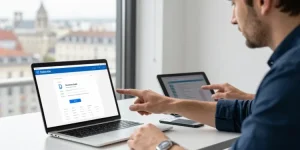
Le moyen le plus sûr pour accéder à votre compte Zimbra est d’utiliser l’ENT de l’université. Depuis la page principale de l’ENT (ent.univ-lille.fr), repérez le bouton ou la section Se connecter, puis choisissez la vignette indiquant Zimbra ou Webmail. La redirection passe généralement par un service CAS (Central Authentication Service). Ce système vous authentifie une seule fois et vous permet d’accéder aux services liés sans resaisie permanente de vos identifiants.
Vous pouvez aussi accéder directement au webmail via l’adresse officielle fournie par l’université, par exemple webmail.univ-lille.fr. Vérifiez toujours que l’URL commence par https:// et que le certificat du site est valide pour éviter les sites frauduleux. Évitez d’utiliser des liens envoyés par des tiers si vous n’êtes pas sûr de leur origine.
Étapes d’authentification CAS
- Accédez à l’ENT ou à l’adresse webmail officielle.
- Sur la page de connexion CAS, saisissez votre identifiant universitaire et votre mot de passe.
- Si l’authentification multifactorielle (MFA) est activée, suivez les instructions pour entrer le code reçu ou généré par une application.
- Après validation, vous êtes redirigé vers votre boîte Zimbra et pouvez accéder aux courriels, calendriers et contacts.
Récupération et réinitialisation du mot de passe
Si vous avez oublié votre mot de passe, cliquez sur le lien Mot de passe oublié depuis la page CAS ou depuis l’ENLa procédure vous demandera généralement de confirmer votre identité via une adresse secondaire, un SMS, ou des questions de sécurité. En l’absence d’options de récupération, contactez le support IT de l’université.
Notez que la réinitialisation peut prendre du temps si des vérifications manuelles sont nécessaires. Pour éviter les blocages, maintenez à jour vos coordonnées de récupération dans votre profil ENT et activez l’authentification à deux facteurs si elle est proposée.
Configuration d’un client mail ou d’un mobile
Pour synchroniser Zimbra sur votre ordinateur ou smartphone, utilisez IMAP pour la réception et SMTP pour l’envoi. Les paramètres typiques sont fournis ci-dessous, mais vérifiez auprès du service informatique de l’université les adresses exactes et l’exigence d’authentification spécifique.
| Protocole | Serveur | Port | Sécurité |
|---|---|---|---|
| IMAP | imap.univ-lille.fr | 993 | SSL/TLS |
| SMTP | smtp.univ-lille.fr | 587 (STARTTLS) ou 465 (SSL) | STARTTLS ou SSL/TLS |
Exemples de clients : Outlook, Thunderbird, Apple Mail, applications Mail sur iOS et Android. Lors de la configuration, choisissez IMAP, entrez votre identifiant complet (souvent [email protected] ou simplement votre identifiant selon la configuration) et le mot de passe ENTestez l’envoi et la réception après configuration pour confirmer que tout fonctionne.
Conseils pour mobile
- Utilisez l’application de messagerie native ou une application dédiée recommandée par l’université.
- Activez les notifications pour ne rien manquer, mais limitez les synchronisations trop fréquentes pour économiser la batterie.
- Si la connexion échoue, vérifiez que l’application accepte STARTTLS et que le certificat serveur est approuvé.
Agenda partagé, réservation de salles et carnet d’adresses
Zimbra intègre un calendrier et un carnet d’adresses centralisé. Pour voir un calendrier partagé, acceptez l’invitation dans votre interface Calendrier. Pour réserver une salle, utilisez la fonctionnalité de ressource si l’administration a publié la liste des salles dans l’annuaire. Les collaborateurs partagent les événements et vous pouvez définir des permissions (lecture, modification, création).
Le carnet d’adresses central permet de retrouver rapidement collègues et services. Si un contact ne s’affiche pas, vérifiez les permissions et les partages dans votre compte Zimbra et dans l’ENT.
Dépannage rapide
- Impossible de se connecter : vérifiez le mot de passe, la casse, et que votre compte n’est pas verrouillé. Essayez la page de réinitialisation via l’ENT.
- Impossible d’envoyer des mails : vérifiez les paramètres SMTP, le port, et que votre fournisseur n bloque pas l’envoi externe.
- Synchronisation incomplète : vérifiez les règles de filtrage et la configuration IMAP (dossiers abonnés).
- Agenda non visible : assurez-vous d’avoir accepté le partage et que le calendrier est coché dans l’affichage.
Contacts utiles et bonnes pratiques
En cas de problème persistant, contactez le support IT de l’université en fournissant des captures d’écran et la description précise des étapes effectuées. Conservez vos identifiants en sécurité, activez la MFA, et mettez à jour régulièrement vos informations de récupération.
Souhaitez-vous que je vous fournisse une checklist imprimable ou des instructions pas à pas pour un client précis comme Thunderbird ou iOS ?