






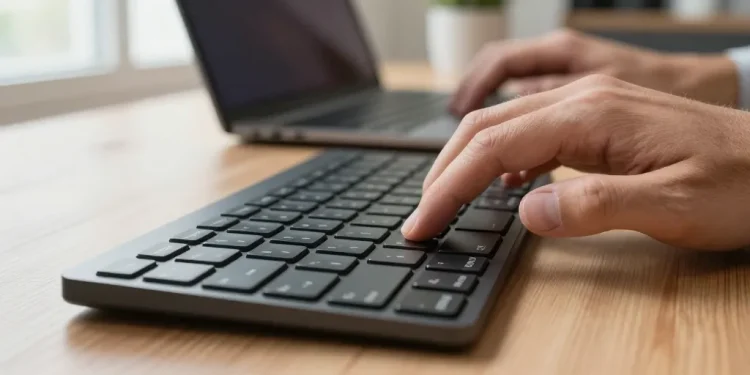
La touche Option, souvent marquée par le symbole ⌥ ou par la mention Alt sur certains claviers tiers, est un modificateur central des claviers Apple. Elle se trouve de part et d’autre de la barre d’espace et remplace fonctionnellement la touche Alt des claviers Windows. Pour qui vient de l’écosystème PC, comprendre où se situe Option et comment l’utiliser rend la transition beaucoup plus fluide.
Où la trouver physiquement ?
Sur un MacBook ou un Magic Keyboard, la touche Option gauche est située entre la touche Contrôle (Control) et la barre d’espace. La touche Option droite est placée entre la barre d’espace et la touche Commande (⌘) droite. Les claviers tiers peuvent afficher Alt à la place de ⌥, mais la position reste généralement la même. Une rapide inspection visuelle suffit : cherchez le symbole ⌥ ou la mention Alt de chaque côté de la barre d’espace.
Option vs Alt vs Commande
Sur macOS, la distribution des rôles diffère de Windows. Là où on utilise souvent Ctrl (Control) et Alt sous Windows, les combinaisons Mac s’appuient sur Commande (⌘) et Option (⌥). Par exemple, pour copier/coller on utilise Commande+C / Commande+V (et non Control). Option prend le rôle de modificateur supplémentaire pour des actions alternatives, caractères spéciaux et déplacements plus précis. On peut aussi remapper ces touches si l’on préfère un comportement Windows dans Préférences Système.
Raccourcis pratiques avec Option
Option agit comme un multiplicateur de fonctions : combinée à d’autres touches, elle permet des actions rapides et souvent cachées. Quelques usages courants : Option + flèche gauche/droite déplace le curseur mot par mot, Option + Suppr supprime le mot précédent, Option + clic sur un élément de menu révèle des options supplémentaires. Pour forcer la fermeture d’une application, on utilise parfois Option + Commande + Échap, et pour accéder aux caractères spéciaux il existe plusieurs combinaisons avec Option puis une seconde touche.
Taper des accents et caractères spéciaux
macOS propose des combinaisons Option suivies d’une lettre pour ajouter des accents : Option + e puis la lettre pour un accent aigu (par exemple é), Option + ` puis la lettre pour un accent grave (à, è), Option + i pour un circonflexe (ô), Option + u pour le tréma (ü) et Option + n pour la cédille ou le tilde (ñ). Ces séquences permettent de taper rapidement des lettres accentuées sans changer de disposition du clavier.
Autres combinaisons et astuces utiles
- Option + Maj + volume ou luminosité : ajuste ces contrôles par petits incréments pour une précision fine.
- Option + clic sur l’icône Wi‑Fi ou Batterie dans la barre de menu : affiche des informations détaillées et des options supplémentaires.
- Option + clic sur un onglet d’un navigateur ferme tous les onglets à droite selon le navigateur (comportement variable selon l’application).
- Option + double-clic sur une fenêtre peut la réduire ou effectuer une action différente selon les préférences de l’application.
Personnaliser et visualiser la touche Option
Si vous souhaitez changer le comportement de la touche Option, allez dans Préférences Système (ou Réglages Système) > Clavier > Touches de modification (Modifier les touches). Vous pouvez y échanger Option et Commande, ou adapter la configuration à votre goût. Pour visualiser en direct les caractères disponibles selon la combinaison de touches, activez l’affichage du Visualiseur de clavier depuis la barre de menu : il montre quelles touches produisent quels symboles quand vous maintenez Option.
Conseils pour les débutants et les utilisateurs migrés de Windows
Les utilisateurs venant de Windows gagneront à mémoriser que Commande remplace souvent Ctrl et que Option remplace Alt dans bon nombre de cas. Pour apprendre progressivement, créez une mini-fiche de raccourcis personnalisée avec les combinaisons que vous utilisez le plus. Utilisez également le menu des caractères spéciaux (Ctrl + Commande + Espace) pour insérer rapidement des symboles et emojis, et appuyez longuement sur certaines touches de lettres pour ouvrir le menu d’accents si vous préférez cette méthode.
La touche Option est discrète mais puissante : elle débloque des raccourcis cachés, facilite la saisie de caractères accentués et permet des ajustements fins du système. En l’associant à la touche Commande et à d’autres touches, on gagne en efficacité. Prenez quelques minutes pour tester les combinaisons évoquées et, si nécessaire, remappez vos touches pour retrouver un confort de frappe proche de celui dont vous aviez l’habitude sur Windows.
Pour aller plus loin, créez une cheat sheet imprimée ou numérique avec vos raccourcis préférés, explorez le Visualiseur de clavier pour apprendre les symboles Option, et n’hésitez pas à personnaliser les touches de modification dans les réglages pour obtenir l’agencement qui vous convient le mieux.