






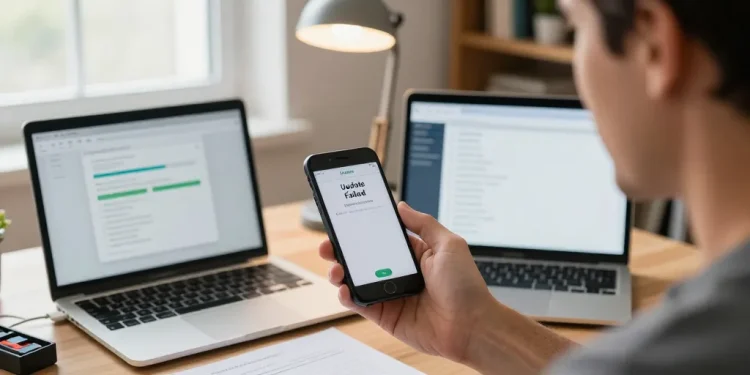
Guide iphone rapide
- Sauvegarde préalable : toujours effectuer une sauvegarde complète avant toute manipulation pour protéger les données et faciliter la restauration rapide.
- Diagnostic réseau : vérifier compatibilité, statut des serveurs Apple, et tester un autre Wi‑Fi ou hotspot local fiable avant réinstallation.
- Méthode non destructive : privilégier redémarrage, suppression du fichier iOS corrompu, mise à jour via appareil ou ordinateur avant DFU.
Le téléphone plante sur la pomme pendant la mise à jour. Vous sentez la panique monter quand l’écran reste figé. Ce blocage masque souvent un problème simple logiciel. La plupart des cas se règlent sans prise de risque. Une méthode ordonnée protège vos données.
Le diagnostic rapide et les vérifications préliminaires à effectuer avant toute intervention
Vous commencez par sauvegarder avant toute manipulation avancée. La vérification réseau se réalise localement. Il convient de confirmer l’état des serveurs Apple avant de poursuivre. On contrôle la compatibilité du modèle avant toute installation.
- Vous vérifiez la compatibilité de l’iPhone avec la version iOS ciblée
- La consultation du statut Système d’Apple confirme l’état des serveurs
- Le test sur un autre Wi Fi ou via hotspot mobile vérifie la connexion
- Une vérification de profils bêta permet d’identifier les blocages OTA
La checklist de compatibilité et d’état des serveurs Apple à vérifier avant toute manipulation
Le modèle et la version cible se confirment dans Réglages. Vous consultez Apple System Status. La connexion réseau se teste sur un autre point d’accès. Ce diagnostic élimine les causes les plus courantes rapidement.
- Vous confirmez le modèle d’iPhone et la compatibilité officielle
- Le statut serveurs se lit sur le site Apple System Status
- On teste la connexion réseau sur un autre Wi Fi ou hotspot
| Vérification | Où le faire | Temps estimé | Impact |
|---|---|---|---|
| Compatibilité modèle | Réglages > Général > Informations | 1 min | Critique |
| Statut serveurs Apple | Site Apple System Status | 1 min | Bloquant si indisponible |
| Connexion réseau | Tester Wi Fi / hotspot | 2 min | Souvent solution |
| Profil bêta | Réglages > Général > VPN et gestion des profils | 2 min | Peut empêcher l’OTA |
Le contrôle du stockage et des profils beta avant de relancer la mise à jour
La suppression libère de l’espace. Vous libérez 3 à 5 Go selon la version iOLa suppression du fichier pose problème. Le fichier de mise à jour téléchargé se supprime s’il est corrompu. Vous confirmez la sauvegarde avant de passer aux solutions plus complexes.
- Le gain de 3 à 5 Go évite les erreurs d’installation
- La mise à jour téléchargé
À découvrir maintenant : Les secrets cachés de votre iPhone : maximisez ses fonctionnalités surprenantes
e se supprime via Réglages > Général > Stockage
- Des profils bêta retirés suivis d’un redémarrage facilitent l’OTA
Vous confirmez la sauvegarde avant de passer aux solutions plus complexes.
La méthode sûre pour installer la mise à jour et récupérer un iPhone bloqué sans risque inutile
Le principe reste d’éviter toute opération destructive d’emblée. Vous priorisez les solutions non destructives puis les options sur ordinateur. Il convient de préparer un ordinateur à jour et un câble fiable. On évite les outils tiers non vérifiés pour limiter les risques.
- Le démarrage des solutions commence sur l’appareil avant l’ordinateur
- Une préparation soignée de l’ordinateur et du câble évite les erreurs
- Votre documentation des étapes facilite l’assistance éventuelle
Le processus depuis l’iPhone pour tenter l’installation en toute sécurité sans perdre de données
Le redémarrage corrige souvent l’erreur. Vous supprimez la mise à jour puis vous la retéléchargez sur un Wi Fi fiable. La saisie du mot de passe du mot de passe. Une retentative après redémarrage donne souvent le succès attendu.
- Le redémarrage forcé se réalise selon le modèle d’iPhone
- Vous supprimez le fichier de mise à jour via Réglages > Général > Stockage
- On vérifie la demande de mot de passe Apple ID si elle apparaît
Le recours à l’ordinateur et aux modes récupération ou DFU avec instructions de sécurité claires
La sauvegarde complète précède toute tentative de restauration ou DFVous utilisez Finder sur macOS ou iTunes sur Windows pour tenter une mise à jour sans effacement. Le mode récupération évite souvent l’effacement. Une restauration via DFU efface l’appareil et nécessite une sauvegarde.
- Le recours via Finder ou iTunes limite les risques
- La préférence va au mode récupération plutôt qu’au DFU
- Le rappel que la restauration DFU nécessite une sauvegarde préalable
| Méthode | Risque de perte de données | Niveau technique | Durée approximative |
|---|---|---|---|
| Mise à jour OTA | Faible si sauvegarde faite | Débutant | 10–30 min |
| Mise à jour via Finder/iTunes | Faible à modéré | Intermédiaire | 15–45 min |
| Mode récupération | Modéré | Intermédiaire | 20–60 min |
| Mode DFU | Élevé si restauration sans sauvegarde | Avancé | 30–90 min |
Vous contactez Apple Support ou un Apple Store en cas d’erreur matérielle ou d’échecs répétés après DFLa prudence interdit d’utiliser des outils payants douteux sans avis vérifiable et garanties. On fournit au technicien les diagnostics et la sauvegarde pour accélérer la prise en charge.