


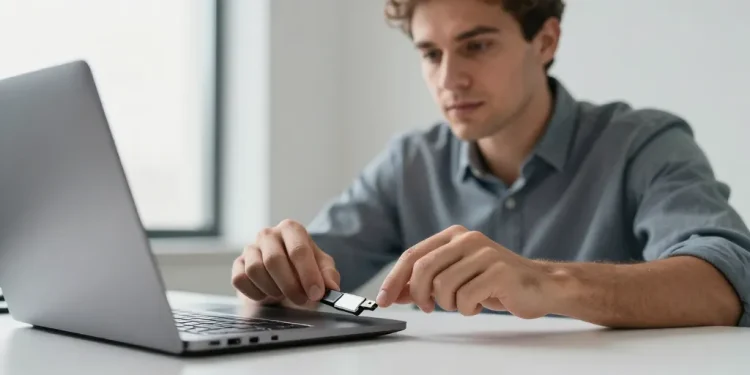
- L’exploration manuelle : l’ouverture de l’interface système permet de contourner une exécution automatique parfois capricieuse ou désactivée par sécurité.
- La compatibilité matérielle : le choix d’un format universel comme l’exFAT garantit une navigation fluide entre différents systèmes d’exploitation modernes.
- La résolution technique : l’attribution d’une lettre de lecteur ou la mise à jour des pilotes ranime souvent un périphérique invisible.
Un ordinateur moderne identifie une clé USB en moins de deux secondes après son insertion physique dans le port dédié. Marc, comme des millions d’utilisateurs chaque jour, s’appuie sur cette technologie pour transporter des documents professionnels, des photos de famille ou des sauvegardes de projets importants. Il peut accéder à ses documents simplement en ouvrant l’Explorateur de fichiers sur Windows ou le Finder sur Mac. La fenêtre d’exécution automatique, autrefois omniprésente, reste parfois inactive pour des raisons de sécurité ou de configuration, ce qui nécessite une intervention manuelle rapide. Vous trouvez généralement votre support dans la section Ce PC ou Emplacements pour consulter vos données stockées.
Procédures standards d’accès au contenu
Marc doit rester serein face à une clé qui semble muette au premier abord. Les systèmes d’exploitation actuels sont conçus pour être robustes, mais ils privilégient parfois la discrétion à l’affichage intempestif de fenêtres contextuelles. Les méthodes classiques permettent de forcer l’affichage des dossiers sans aucune connaissance technique particulière. L’utilisateur reprend la main sur son matériel en quelques clics bien ciblés. Cette étape guide Marc vers une navigation fluide dans ses dossiers personnels en explorant les menus racines du système.
Il est important de comprendre que le branchement physique n’est que la première étape d’une chaîne complexe. Lorsque Marc insère le connecteur, une impulsion électrique réveille la puce de contrôle de la clé. Celle-ci communique alors ses identifiants au contrôleur USB de la carte mère. Si le pilote est à jour, le système monte le volume, c’est-à-dire qu’il lui attribue une place dans l’arborescence des fichiers. Si cette chaîne est interrompue, l’utilisateur a l’impression que rien ne se passe, alors que le matériel est peut-être parfaitement fonctionnel.
| Format de fichier | Compatibilité système | Limite de taille | Usage idéal |
| FAT32 | Windows, Mac, Linux, TV | 4 Go par fichier | Anciens appareils et autoradios |
| exFAT | Windows et Mac récents | Aucune limite pratique | Échanges de gros fichiers vidéos |
| NTFS | Windows (lecture seule sur Mac) | Aucune limite pratique | Disques durs internes et système |
| APFS | Mac uniquement (versions récentes) | Aucune limite pratique | Sauvegardes Time Machine et SSD Apple |
Repérage détaillé dans l’explorateur Windows
Le système Windows 10 ou 11 propose une interface unifiée pour gérer tous les disques connectés, qu’ils soient internes ou externes. Vous n’avez pas besoin d’attendre une notification sonore ou visuelle pour commencer votre travail sur les fichiers. Parfois, le service de notification est désactivé pour éviter les distractions, mais cela ne signifie pas que la clé n’est pas prête.
Voici les trois méthodes principales pour localiser manuellement votre support :
- 1/ Le raccourci clavier universel : la combinaison simultanée des touches Windows et E est la méthode la plus rapide. Elle affiche instantanément une nouvelle fenêtre de l’explorateur de fichiers sur votre écran, quel que soit le programme déjà ouvert.
- 2/ La section Ce PC : située généralement dans la colonne de gauche de l’explorateur, cet espace centralise toutes les unités de stockage, les partitions du disque dur ainsi que la mémoire flash externe connectée. C’est ici que vous verrez apparaître une nouvelle icône souvent nommée Disque amovible ou portant le nom de la marque de la clé.
- 3/ L’ouverture et la gestion du lecteur : un double-clic gauche sur l’icône représentant la clé USB permet de lister l’intégralité des documents. Si vous avez besoin de plus d’options, un clic droit sur cette même icône permet de formater, d’éjecter ou de scanner le support avec un antivirus.
Localisation et gestion dans le Finder de macOS
Les ordinateurs Apple simplifient l’accès aux volumes externes avec une gestion visuelle très directe et épurée. Une icône spécifique, ressemblant à une petite cartouche grise, apparaît normalement sur le bureau macOS dès que le branchement est validé par le noyau du système. Cependant, si votre bureau est encombré de fichiers, cette icône peut passer inaperçue.
Marc peut aussi retrouver le volume dans la barre latérale du Finder, la gestionnaire de fichiers natif, sous l’onglet nommé Emplacements. Si la clé ne s’affiche pas, il convient de vérifier les préférences du Finder dans le menu supérieur : assurez-vous que la case Disques externes est bien cochée. Une éjection sécurisée, en faisant glisser l’icône vers la corbeille ou en cliquant sur le petit symbole d’éjection, protège vos fichiers contre une corruption accidentelle. Il ne faut jamais retirer une clé physiquement pendant qu’une lumière clignote sur le support, car cela indique un transfert de données en cours.
Dépannage complet du périphérique invisible
Le matériel reste parfois invisible à cause d’une configuration logicielle mal ajustée plutôt qu’une panne physique définitive. Marc doit explorer les outils système profonds pour réveiller un support qui refuse de s’afficher spontanément. Ces manipulations règlent la majorité des conflits de détection rencontrés au quotidien, notamment après une mise à jour système ou l’utilisation de la clé sur une plateforme différente. Une clé non détectée n’est pas forcément une clé hors d’usage, elle est souvent simplement perdue dans les méandres de la configuration logicielle.
Réattribution d’une lettre de lecteur sous Windows
Certains systèmes Windows détectent correctement le support physique mais échouent à lui attribuer une lettre d’identification logique comme le D, le E ou le F. Sans cette lettre, le système ne peut pas créer de chemin d’accès pour l’utilisateur. C’est un conflit fréquent si vous utilisez de nombreux périphériques réseau ou des lecteurs virtuels qui occupent déjà les lettres habituelles.
Pour corriger cela, Marc doit effectuer un clic droit sur le bouton Démarrer et sélectionner l’outil de Gestion des disques. Une interface technique apparaît alors, montrant tous les volumes physiques. Une barre noire indique un espace non alloué, tandis qu’une barre bleue indique une partition saine. Si vous voyez votre clé sans lettre associée, faites un clic droit sur le rectangle représentant sa capacité et choisissez l’option Modifier la lettre de lecteur et les chemins d’accès. En attribuant une nouvelle lettre, le périphérique devient immédiatement visible dans l’explorateur classique, comme par magie.
Contrôle et mise à jour des pilotes matériels
Une communication défaillante entre le PC et la clé provient souvent d’un logiciel de pilotage, aussi appelé driver, qui est devenu obsolète ou qui a été corrompu. Le Gestionnaire de périphériques répertorie toutes les erreurs matérielles potentielles. Si Marc voit un petit triangle jaune avec un point d’exclamation à côté de Contrôleurs de bus USB, cela indique un problème de communication logicielle.
Une simple mise à jour du pilote peut résoudre instantanément votre problème. Vous pouvez forcer Windows à rechercher le meilleur pilote sur internet ou simplement utiliser l’option Désinstaller l’appareil. En débranchant puis en rebranchant le support physique, Windows sera obligé de réinstaller proprement les composants logiciels indispensables. C’est une procédure de réinitialisation très efficace pour les ports USB qui semblent s’être endormis.
| Symptôme visuel | Cause technique probable | Action corrective recommandée |
| Aucun signal, pas de son | Port USB défectueux ou encrassé | Tester un autre port ou souffler dans le connecteur |
| Message d’erreur de format | Système de fichiers non reconnu | Utiliser un logiciel de récupération avant formatage |
| Le disque est absent de Ce PC | Conflit de lettre ou volume non monté | Forcer l’attribution via la Gestion des disques |
| Triangle jaune dans le gestionnaire | Pilote corrompu ou obsolète | Mettre à jour ou réinstaller le driver USB |
| Clé très chaude sans accès | Court-circuit matériel interne | Débrancher immédiatement, risque de panne totale |
Vérifications physiques et entretien
Parfois, la solution n’est pas logicielle mais purement mécanique. La poussière s’accumule souvent dans les ports USB des ordinateurs portables qui voyagent beaucoup. Un simple amas de fibres textiles peut empêcher les contacts en cuivre de se toucher correctement. Marc peut utiliser une bombe d’air comprimé pour nettoyer délicatement les ports. De même, si la clé USB dispose d’un connecteur rétractable, il arrive que le mécanisme soit fatigué et n’enfonce pas la fiche assez loin dans la prise. Dans ce cas, maintenir fermement la clé pendant l’insertion peut aider à établir la connexion initiale.
Il est également conseillé de tester la clé sur un autre appareil. Si elle fonctionne sur la télévision du salon ou sur l’ordinateur d’un ami, alors le problème vient de la configuration logicielle du PC de Marc. Si elle ne fonctionne nulle part, il est possible que la mémoire flash elle-même soit arrivée en fin de vie, car ces composants ont un nombre limité de cycles d’écriture.
L’accès aux données reste une procédure robuste sur les systèmes d’exploitation actuels. Marc dispose maintenant de toutes les connaissances pour naviguer dans ses fichiers ou dépanner un matériel récalcitrant. La patience et l’utilisation des outils intégrés au système suffisent à débloquer presque toutes les situations problématiques rencontrées en informatique domestique.
Toutefois, une clé USB ne doit jamais être le seul et unique support de stockage pour des documents critiques. La règle d’or de l’informatique est la règle du trois deux un : trois copies de vos données, sur deux supports différents, avec une copie hors site ou sur le cloud. Une vérification régulière de l’état physique de la fiche USB, en évitant l’humidité et les températures extrêmes, assure une longévité maximale à vos sauvegardes. Marc peut désormais travailler sereinement, sachant qu’il maîtrise son outil de travail de l’insertion jusqu’à l’éjection sécurisée.