






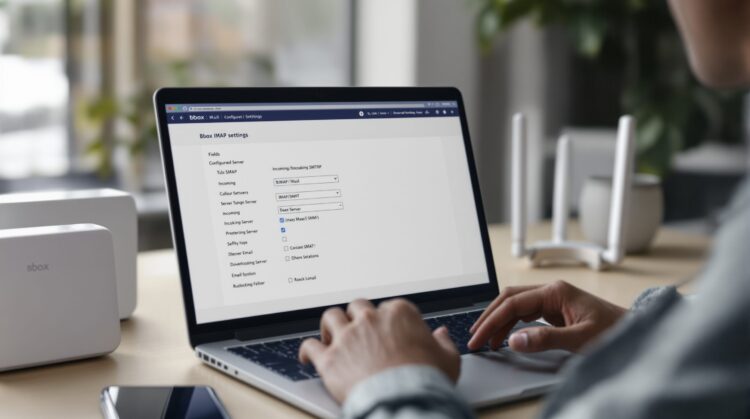
Accès messagerie rapide
- Tester le webmail : permet d’isoler une panne serveur et d’éviter un diagnostic inutile.
- Configurer IMAP et SMTP : utiliser le nom d’utilisateur complet, choisir ports 993 et 587 avec SSL et STARTTLS pour une synchronisation fiable.
- Suivre la procédure : vérifier l’espace client, réinitialiser le mot de passe, tester l’envoi et documenter les erreurs avant de contacter le support.
Une matinée sans accès à votre messagerie crée un malaise immédiat qui se sent dans les doigts et dans le calendrier. Vous remarquez souvent un message d’erreur opaque qui ne dit rien de la vraie cause. Le webmail qui répond sans faille permet d’isoler la panne locale et d’éviter de longs diagnostics inutiles. On souhaite ici donner des règles nettes pour régler IMAP et SMTP sans tergiverser. Cette approche va raccourcir la mise en service sur Gmail Outlook iOS et Android.
Le guide complet des paramètres IMAP et SMTP pour la messagerie Bbox et le dépannage.
Le tableau ci-dessous regroupe les serveurs et ports utiles pour une action immédiate. Une copie collée directe vous évite les erreurs de frappe et accélère la configuration.
Le paramétrage IMAP sur mobile et poste de travail pour synchroniser dossiers et étiquettes.
Le choix entre IMAP et POP change l’expérience de synchronisation et la conservation des messages sur le serveur. Vous devez comprendre que IMAP laisse les messages sur le serveur tandis que POP télécharge et peut supprimer. Le nom d’utilisateur doit être l’adresse complète pour éviter l’erreur de format. On active IMAP depuis l’espace client lorsque nécessaire pour les comptes concernés.
- Le port 993 configuré en SSL/TLS.
- Le nom d’utilisateur utilise l’adresse complète.
- Le dossier racine peut être INBOX selon le client.
- Le statut d’abonnement aux dossiers règle la synchronisation.
IMAP synchronise les dossiers distants Le paramètre principal reste simple. SSL chiffrement de la connexion
Le paramétrage SMTP sécurisé pour envoyer des messages depuis Gmail Outlook et clients locaux.
Le serveur SMTP exige une authentification avec le même identifiant que la réception pour éviter le rejet. Vous basculez entre 465 SSL et 587 en STARTTLS selon la compatibilité du client mail. Le test d’envoi doit suivre la configuration pour valider la chaîne complète d’authentification. On active le log SMTP sur le client ou le routeur local si l’envoi échoue de façon intermittente.
Le port 587 reste conseillé. STARTTLS négocie la sécurité automatiquement Le nom d’utilisateur complet requis.
| Service | Serveur | Port | Sécurité | Remarques |
|---|---|---|---|---|
| IMAP | imap.bbox.fr | 993 | SSL/TLS | Nom d’utilisateur : adresse complète; dossier racine INBOX si nécessaire |
| SMTP | smtp.bbox.fr | 465 ou 587 | SSL pour 465, STARTTLS pour 587 | Auth SMTP activée avec le même identifiant et mot de passe que la réception |
| POP (optionnel) | pop.bbox.fr | 995 | SSL/TLS | Utiliser uniquement si suppression serveur souhaitée après téléchargement |
Le passage suivant
propose une checklist rapide pour ceux qui ont besoin d’agir maintenant. Une vérification en trois points règle souvent la majorité des blocages sans ouvrir de ticket.
La procédure de dépannage rapide pour restaurer l’accès à Bbox mail après erreurs ou blocages.
Le premier réflexe consiste à tester la connexion via le webmail pour savoir si le service est indisponible globalement. Vous vérifiez ensuite l’espace client Bouygues pour déceler un blocage administratif ou un changement de mot de passe. Le diagnostic local se poursuit avec la vérification des paramètres IMAP et SMTP puis un test d’envoi. On documente les erreurs affichées pour gagner du temps avec le support si nécessaire.
La vérification des identifiants espace client et état du service avant toute manipulation.
Le fait de se connecter au webmail élimine rapidement une panne côté serveur et oriente la suite des opérations. Vous réinitialisez le mot de passe si des doutes subsistent afin d’éliminer l’erreur d’authentification. Le suivi des incidents sur les forums et la page de statut Bouygues renseigne sur des pannes collectives. On vérifie aussi la présence d’une double authentification qui pourrait bloquer les connexions externes.
Les erreurs fréquentes et les actions rapides pour corriger refus d’identifiants et échec SMTP.
Le code 535 signale généralement une authentification refusée ce qui dirige vers une réinitialisation de mot de passe ou l’activation de l’auth SMTVous regardez le port et le type de sécurité si l’envoi échoue systématiquement ce qui indique une mauvaise négociation TLLe préfixe de dossier et l’abonnement IMAP expliquent les dossiers manquants dans les clients mobiles. Le test d’envoi règle souvent.
| Erreur affichée | Cause probable | Solution recommandée |
|---|---|---|
| Identifiants refusés | Mauvais mot de passe ou format d’utilisateur incorrect | Vérifier adresse complète, réinitialiser mot de passe, tester sur webmail |
| Échec envoi SMTP 535 | Authentification SMTP absente ou port/tls incorrect | Activer auth SMTP, basculer vers port 587 STARTTLS ou 465 SSL |
| Impossible d’ajouter compte dans Gmail | Configuration automatique non prise en charge ou IMAP non configuré | Ajouter manuellement les paramètres IMAP/SMTP et tester en mode sécurisé |
| Dossiers non synchronisés | Abonnement IMAP ou préfixe de dossier incorrect | S’abonner aux dossiers, vérifier préfixe INBOX et resynchroniser |
Le dernier conseil pratique consiste à imprimer une checklist ou garder ces paramètres sous la main pour gagner du temps. Vous contactez le support Bouygues uniquement après avoir effectué les vérifications listées pour obtenir une prise en charge efficace. La prochaine fois que la messagerie fait des siennes vous aurez des actions claires et rapides à exécuter.