




- Le codec HEVC : il exige des ressources de calcul massives qui provoquent souvent des saccades lors de la lecture.
- L’accélération matérielle : elle délègue le traitement des flux haute définition au processeur graphique pour fluidifier l’affichage des images.
- L’extension constructeur : elle offre une solution logicielle totalement gratuite afin d’intégrer nativement le support du format h.265.
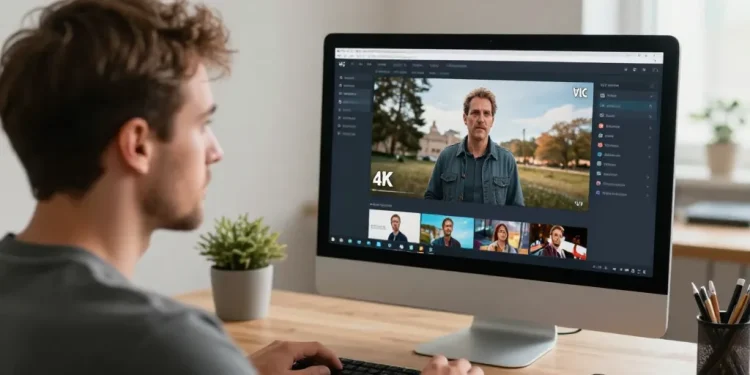
VLC Media Player peine parfois à lire les fichiers 4K de votre dernier iPhone sans une configuration précise. Thomas a vécu cette frustration en tentant de visionner les images de son dernier drone sur son ordinateur portable. L’écran affichait des saccades insupportables alors que sa machine possède pourtant une fiche technique solide. Ce blocage provient du codec HEVC, ou H.265 : il demande des ressources de calcul massives par rapport aux anciens formats de compression. Microsoft tente de vous vendre une extension à un euro sur son magasin d’applications pour régler ce souci. Des méthodes totalement gratuites permettent pourtant de débloquer la situation en quelques minutes seulement.
Les enjeux techniques liés à la compression vidéo haute efficacité
La distinction fondamentale entre les formats de compression h.264 et h.265
Le format HEVC compresse les données deux fois plus efficacement que le vénérable h.264. Cette technologie s’avère indispensable pour diffuser des contenus en ultra haute définition sans saturer votre espace de stockage. Les algorithmes mathématiques utilisés derrière ce procédé sont extrêmement complexes pour les composants électroniques classiques. VLC possède ses propres outils de décodage internes : les résultats varient selon l’architecture de votre système d’exploitation Windows. Cette efficacité de stockage impose systématiquement un prix lourd en termes de puissance de calcul brute.
Les fichiers produits par les smartphones modernes utilisent cette norme pour économiser de la place sur votre mémoire interne. Un film de dix minutes en 4K occuperait un espace monstrueux sans cette compression intelligente et agressive. La gestion de ces flux demande une synchronisation parfaite entre le logiciel et votre carte graphique. Certains utilisateurs pensent que leur fichier est corrompu alors que le lecteur manque simplement d’instructions logicielles précises.
| Caractéristique | Format H.264 (AVC) | Format H.265 (HEVC) |
| Efficacité de stockage | Standard | Optimisée (gain de 50%) |
| Usage principal | Streaming HD et Blu-ray | 4K UHD et Smartphones |
| Exigence matérielle | Faible à modérée | Élevée (GPU requis) |
Les causes matérielles et logicielles des ralentissements étant identifiées, vous allez maintenant explorer les manipulations concrètes pour optimiser votre installation.
Les limites matérielles rencontrées lors du décodage des fichiers en ultra haute définition
Le décodage d’une vidéo fluide à 60 images par seconde sollicite intensément votre processeur graphique ou GPU. Votre ordinateur s’essouffle rapidement si l’accélération matérielle reste désactivée dans les réglages de VideoLAN. Le processeur central tente alors de compenser seul ce travail colossal : cela provoque une chauffe importante et des images hachées. Les puces Nvidia, AMD ou les circuits intégrés Intel récents possèdent des circuits dédiés au h.265 qu’il faut impérativement solliciter. Vous devez absolument vérifier la compatibilité de votre matériel avant de chercher une erreur imaginaire dans le fichier source.
Le matériel ancien ne dispose pas toujours des instructions nécessaires pour traiter le HEVC de façon fluide. Une machine datant de plus de six ans aura beaucoup de mal à lire ces fichiers sans des optimisations logicielles poussées. La mise à jour des pilotes de votre système reste une étape préalable indispensable. Les capacités physiques de votre carte graphique dictent souvent la limite de ce que VLC peut afficher sans saccades. Vous disposez heureusement de leviers d’action simples pour forcer le logiciel à mieux utiliser vos ressources disponibles.
Les solutions gratuites pour assurer une lecture fluide sur votre ordinateur
Le paramétrage de l’accélération matérielle au sein de l’interface de vlc
La modification des préférences internes de VLC résout la majorité des problèmes de lecture rencontrés par les utilisateurs. Vous accédez au menu des outils puis aux préférences pour trouver l’onglet dédié aux entrées et aux codecs. L’option de décodage matériel doit être forcée sur DXVA 2.0 pour soulager votre processeur principal. Ce changement de paramètre délègue les calculs complexes à votre carte graphique et libère instantanément de la mémoire vive. Les erreurs d’affichage comme les artefacts ou les écrans verts disparaissent souvent avec ce réglage précis.
Le basculement de la sortie vidéo peut aussi stabiliser l’image sur les configurations les plus modestes. Vous choisissez le mode automatique ou le mode DirectX dans les réglages vidéo pour assurer une compatibilité maximale. Cette manipulation ne demande aucune installation de logiciel tiers ou de pack de codecs souvent lourds pour le système. Votre lecteur devient capable de gérer les flux 4K les plus exigeants avec une consommation d’énergie réduite. Les réglages par défaut de VideoLAN privilégient parfois la stabilité au détriment de la performance pure sur les nouveaux standards.
La récupération de l’extension gratuite pour windows proposée par les constructeurs
Une astuce méconnue permet d’obtenir le codec officiel de Microsoft sans payer le moindre centime sur le store. Le fabricant de votre système propose souvent une version gratuite nommée Extensions vidéo HEVC du fabricant de l’appareil. Ce pack est normalement préinstallé sur les machines neuves mais reste accessible via un lien direct pour les autres. L’installation de ce composant intègre le support du h.265 directement au niveau du noyau de Windows. VLC s’appuie ensuite sur ces bibliothèques système pour traiter les conteneurs MKV ou MP4 avec une fluidité totale.
| Source du codec | Prix habituel | Avantage principal |
| Microsoft Store (Standard) | 0,99 euros | Installation rapide |
| Extensions du fabricant | Gratuit | Optimisation GPU |
| Codecs internes VLC | Gratuit | Aucune installation |
Vous évitez les frais inutiles sur le magasin d’applications en utilisant cette version spécifique destinée aux constructeurs. L’application OneDrive force parfois cette installation si vous tentez de prévisualiser une vidéo HEVC depuis votre espace de stockage en ligne. Une fois ce plugin installé, Windows reconnaît nativement le format dans son explorateur de fichiers classique. Les miniatures de vos vidéos s’affichent alors correctement et la lecture devient transparente sur tous vos lecteurs multimédias. Cette intégration système offre la meilleure expérience utilisateur possible pour gérer vos souvenirs personnels filmés en haute définition.