



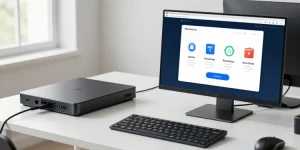



- L’utilitaire officiel microsoft : cet outil gratuit assure une maintenance sécurisée de Windows sans les risques liés aux logiciels tiers.
- Le boost système : un clic libère la mémoire vive et supprime les fichiers temporaires pour restaurer une fluidité immédiate.
- La gestion simplifiée : l’interface permet de contrôler les programmes au démarrage et d’optimiser les processus gourmands en ressources.
Un ordinateur fonctionnant sous Windows a tendance à perdre de sa superbe au fil des mois de son utilisation. Ce phénomène, bien connu des utilisateurs réguliers, s’explique par l’accumulation de fichiers temporaires, de registres obsolètes et de processus qui s’invitent au démarrage sans autorisation explicite. Julien, comme des millions d’autres travailleurs indépendants, subit ce ralentissement de manière quotidienne. Son outil de travail, pourtant puissant à l’achat, semble désormais peiner lors de l’ouverture d’un simple navigateur ou d’une feuille de calcul complexe. Face à ce problème, Microsoft a finalement décidé d’agir en proposant sa propre solution officielle : Microsoft PC Manager. Cet utilitaire promet de restaurer la fluidité originelle de votre système sans les risques associés aux logiciels de nettoyage tiers souvent trop agressifs ou remplis de publicités intrusives.
La genèse d’un utilitaire de maintenance officiel
Pendant des décennies, le marché de l’optimisation PC a été dominé par des acteurs externes. Des logiciels célèbres ont construit leur réputation sur la promesse de rendre Windows plus rapide. Cependant, beaucoup de ces outils ont fini par intégrer des fonctions superflues, voire dangereuses pour la stabilité du système, comme le nettoyage excessif de la base de registre. Microsoft a longtemps laissé ce terrain libre avant de comprendre qu’une solution intégrée et sécurisée était nécessaire pour rassurer ses utilisateurs. Microsoft PC Manager est né de cette volonté de simplifier la maintenance tout en garantissant une compatibilité totale avec les mises à jour de Windows. En utilisant cet outil, vous évitez les conflits logiciels et les suppressions accidentelles de fichiers système vitaux qui surviennent parfois avec des programmes non certifiés par l’éditeur de Redmond.
Une installation sécurisée et centralisée
La sécurité est au cœur de la stratégie de Microsoft avec ce nouveau logiciel. Pour garantir l’intégrité de votre machine, il est impératif de télécharger l’utilitaire via le Microsoft Store ou sur le portail officiel de l’entreprise. Cette démarche protège les utilisateurs contre les versions contrefaites qui circulent sur internet et qui pourraient contenir des logiciels espions. Une fois installé, le logiciel se loge discrètement dans la barre des tâches, prêt à intervenir au moindre signe de faiblesse de votre configuration. L’interface, sobre et épurée, suit les codes graphiques de Windows 11, ce qui rend la navigation intuitive même pour les personnes n’ayant aucune compétence technique particulière.
Exigences techniques et compatibilité matérielle
Avant de profiter des bienfaits de cette cure de jouvence logicielle, il convient de vérifier si votre matériel remplit les critères requis. Microsoft a fait le choix de se concentrer sur les architectures modernes pour garantir une efficacité maximale. Ainsi, seules les versions 64 bits de Windows 10 et Windows 11 sont supportées. Les anciennes machines tournant en 32 bits ne pourront pas exécuter ce programme, ce qui se justifie par l’utilisation de protocoles de gestion de mémoire vive spécifiques aux processeurs récents. La légèreté du logiciel est l’un de ses points forts, ne consommant que très peu de ressources lorsqu’il est en veille, contrairement à certains concurrents qui alourdissent le système qu’ils sont censés alléger.
| Composant ou Système | Configuration Requise | Impact sur l’Utilisateur |
|---|---|---|
| Système d’exploitation | Windows 10 version 19042.0 ou plus | Garantit l’accès aux dernières API de sécurité |
| Architecture Processeur | x64 ou ARM64 | Optimisation des calculs et de la mémoire |
| Espace Disque | Environ 200 Mo | Installation très rapide et discrète |
| Mémoire Vive (RAM) | 2 Go minimum | Fonctionnement fluide en arrière-plan |
Le bouton Boost : une bouffée d’oxygène pour votre RAM
La fonctionnalité la plus mise en avant par Microsoft PC Manager est sans aucun doute le bouton Boost. D’un simple clic, l’utilitaire effectue une série d’opérations rapides qui libèrent immédiatement la mémoire vive saturée. Il ne s’agit pas d’une simple fermeture brutale de logiciels, mais d’une gestion intelligente du cache système. Les fichiers temporaires de navigation et les résidus de données laissés par les applications fermées sont purgés. Pour un utilisateur comme Julien, cela signifie que la transition entre une application de visioconférence et un logiciel de montage photo devient instantanément plus fluide. Ce gain de réactivité se ressent particulièrement sur les ordinateurs portables équipés de 8 Go de RAM ou moins, où chaque mégaoctet économisé compte pour le confort d’utilisation quotidien.
Un nettoyage en profondeur et intelligent
Au-delà du boost immédiat, le logiciel propose un module de nettoyage approfondi appelé Deep Cleanup. Ce dernier scanne les recoins du disque dur à la recherche de fichiers volumineux et inutiles. Il identifie notamment les anciens fichiers d’installation de Windows Update qui restent stockés inutilement après une mise à jour réussie. Ces données peuvent parfois occuper plusieurs gigaoctets sur votre disque SSD. En supprimant ces résidus de manière sécurisée, Microsoft PC Manager vous aide à prolonger la durée de vie de votre support de stockage tout en évitant les messages d’alerte indiquant que votre disque est plein. L’utilisateur garde toutefois le contrôle total, car il est possible de cocher ou décocher manuellement les types de fichiers à supprimer avant de lancer l’opération finale.
Gestion des processus et des applications au démarrage
L’une des causes principales de la lenteur d’un PC au démarrage est le trop grand nombre d’applications qui se lancent automatiquement dès l’ouverture de la session. Microsoft PC Manager offre une vue simplifiée de ces processus, bien plus lisible que le Gestionnaire des tâches traditionnel. Vous pouvez voir en un coup d’œil l’impact de chaque logiciel sur le temps de démarrage. En désactivant les applications non essentielles, comme certains services de messagerie ou des assistants de mise à jour de périphériques, vous pouvez réduire considérablement le temps nécessaire pour que votre bureau soit opérationnel. De plus, le module de gestion des processus permet de mettre fin aux tâches gourmandes en énergie qui tournent en arrière-plan sans que vous le sachiez, ce qui est idéal pour préserver l’autonomie de la batterie sur un ordinateur nomade.
Sécurité intégrée et protection du navigateur
Contrairement à d’autres outils de nettoyage, Microsoft PC Manager ne néglige pas la sécurité. Il intègre des raccourcis directs vers Windows Defender, permettant d’effectuer un scan rapide contre les virus ou les logiciels malveillants sans naviguer dans les menus complexes des paramètres. Une fonction particulièrement utile concerne la protection du navigateur. Elle permet de surveiller si une application tente de modifier votre navigateur par défaut ou votre moteur de recherche à votre insu. Cette couche de protection supplémentaire est essentielle pour naviguer sur le web en toute sérénité, en évitant les détournements publicitaires souvent causés par des extensions malicieuses. L’outil propose également une fonction de réparation de la barre des tâches pour réinitialiser les icônes système si ces dernières viennent à disparaître ou à mal fonctionner.
Pourquoi choisir cette solution plutôt qu’une autre ?
Le principal argument en faveur de Microsoft PC Manager réside dans sa gratuité totale et l’absence de publicité. La plupart des logiciels tiers gratuits tentent constamment de vous faire passer à une version payante via des notifications agressives. Ici, rien de tel. De plus, étant développé par les ingénieurs qui conçoivent Windows, le risque de casser le système est quasi nul. Là où d’autres utilitaires pourraient supprimer une clé de registre vitale, PC Manager reste dans les limites de ce qui est sûr pour l’utilisateur. C’est une solution de confiance qui privilégie la stabilité à long terme plutôt que des gains de performance éphémères et risqués. Julien a d’ailleurs remarqué que depuis qu’il utilise cet outil, son PC ne rencontre plus de plantages inexpliqués lors des grosses sessions de travail.
En conclusion, Microsoft PC Manager s’impose comme le compagnon idéal pour tout utilisateur de Windows souhaitant maintenir sa machine en bonne santé sans effort. Sa simplicité d’utilisation, couplée à la puissance des outils de maintenance officiels, en fait une référence incontournable. Que vous soyez un professionnel exigeant comme Julien ou un utilisateur occasionnel, prendre quelques minutes chaque semaine pour lancer un nettoyage et un boost via cette application garantira la longévité et la réactivité de votre investissement informatique. C’est un pas en avant majeur pour l’écosystème Windows, offrant enfin une réponse simple, gratuite et performante au problème universel du vieillissement logiciel des ordinateurs.