

- La synchronisation chiffrée : l’appairage par QR assure l’intégrité totale des échanges entre le smartphone et l’ordinateur.
- L’authentification alternative : la méthode par code SMS dépanne les utilisateurs dont la caméra mobile reste hors service.
- L’optimisation du flux : le transfert de fichiers et le masquage visuel boostent l’efficacité réelle au bureau.
Connexion sécurisée au compte
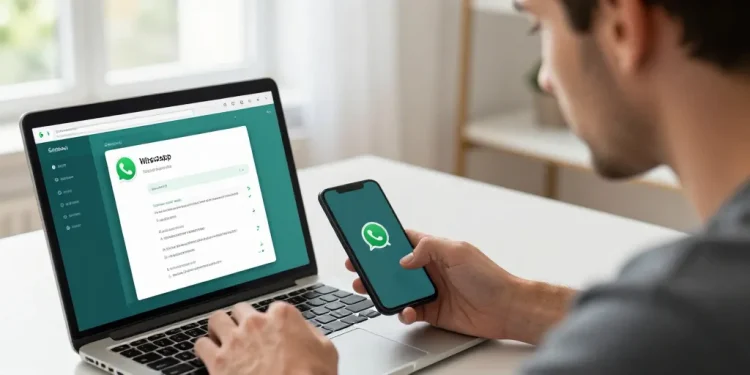
La mise en place de la passerelle nécessite un protocole d’appairage spécifique pour garantir l’intégrité de vos données. Vous devez préparer votre smartphone et votre ordinateur simultanément pour réussir cette étape.
Scan QR rapide et fiable
1/ Accès officiel : l’accès au site officiel web.whatsapp.com est la première étape pour obtenir le pictogramme de synchronisation. Ce pictogramme change régulièrement pour empêcher les tentatives d’usurpation d’identité à distance.2/ Scanner intégré : l’utilisation du scanner intégré à l’application mobile garantit une liaison chiffrée entre les deux supports. Le fait de pointer l’objectif vers l’écran de l’ordinateur déclenche l’ouverture immédiate de votre interface de discussion habituelle.3/ Persistance session : la mémorisation de l’appareil permet d’éviter de répéter l’opération lors de chaque nouvelle session de travail. Vous évitez ainsi de sortir votre téléphone du sac à chaque début de journée.
Validation par SMS alternative
1/ Saisie manuelle : la saisie du numéro de téléphone sur l’interface PC offre une alternative si la caméra du mobile est défectueuse. Cette option dépanne les utilisateurs dont la lentille photo du smartphone est rayée ou encrassée.2/ Code unique : la réception d’un code de vérification unique assure la protection de l’identité lors du jumelage manuel. La saisie de cette clé sur le navigateur valide votre identité de manière formelle et sécurisée.3/ Usage pragmatique : le processus de liaison directe facilite l’accès au service pour les profils pragmatiques cherchant une option simple. Cette méthode de secours garantit l’accès au service même dans des conditions matérielles dégradées.
| Méthode | Temps moyen | Matériel | Avantage |
| Scan QR | 3 secondes | Caméra mobile | Sécurité maximale |
| Code SMS | 30 secondes | Réseau mobile | Secours efficace |
| App Windows | 5 secondes | Disque dur | Notifications natives |
| App MacOS | 5 secondes | Processeur M1/M2 | Fluidité accrue |
Une fois la liaison établie entre le téléphone et le navigateur, vous gagnez à maîtriser les outils qui boostent la rapidité d’exécution. Les fonctionnalités avancées transforment votre navigateur en un véritable centre de communication sécurisé.
Outils pour booster la productivité
Travailler sur un grand écran offre des possibilités de gestion documentaire inaccessibles sur un format mobile. Votre flux de production devient plus fluide grâce à une meilleure organisation visuelle.
Partage de fichiers simplifié
1/ Glisser-déposer : le glisser-déposer de fichiers volumineux depuis l’explorateur Windows ou Mac accélère les envois de documents. Cette manipulation fait gagner plusieurs minutes par jour par rapport à un transfert par email classique.2/ Stockage local : la gestion centralisée des pièces jointes permet de stocker directement les reçus sur le disque dur de l’ordinateur. Vous retrouvez vos documents importants instantanément sans passer par une étape de synchronisation cloud supplémentaire.3/ Formats larges : la compatibilité avec les formats bureautiques classiques transforme la messagerie en un levier de productivité. La version Web supporte les documents PDF volumineux et les archives compressées sans aucun ralentissement.
Confidentialité sur écran large
1/ Masquage visuel : le floutage automatique des messages et des noms de contacts préserve l’intimité sur un écran large de bureau. Vos collègues de bureau ne peuvent plus lire vos secrets par-dessus votre épaule.2/ Verrouillage par code : le verrouillage de l’onglet par un mot de passe spécifique sécurise les données lors des absences temporaires du poste. Cette sécurité supplémentaire protège vos données privées si vous quittez votre bureau pour une pause café.3/ Gestion métadonnées : la protection des métadonnées renforce la sécurité globale de la communication dans un environnement de coworking. Vous reprenez le contrôle total sur ce que les autres perçoivent de votre activité numérique.
| Action souhaitée | Raccourci Windows | Raccourci Mac OS |
| Nouveau chat | Ctrl + Alt + N | Cmd + Opt + N |
| Rechercher message | Ctrl + Alt + / | Cmd + Opt + / |
| Archiver discussion | Ctrl + Alt + E | Cmd + Opt + E |
| Profil utilisateur | Ctrl + Alt + P | Cmd + Opt + P |
L’utilisation de la version bureau nécessite une attention particulière à la gestion de la batterie de votre téléphone. Même si l’ordinateur est autonome, le mobile reste le pilier central de l’authentification de votre compte. Vous devez veiller à garder une connexion internet active sur les deux supports pour éviter les coupures intempestives. La stabilité de votre réseau local influence directement la vitesse de synchronisation de vos anciens messages.Les extensions tierces apportent un confort indéniable mais demandent une vigilance constante sur les autorisations accordées. Vous devriez toujours privilégier les outils officiels pour manipuler des données professionnelles sensibles. WhatsApp Web reste l’outil le plus simple pour équilibrer vie privée et efficacité devant un écran.