




Transfert contacts simplifié
- iCloud et vCard : exporte la vCard puis importe dans Google Contacts pour conserver noms, numéros et notes sans perte.
- Sauvegarde Drive : sauvegarde les contacts via Google Drive pour une restauration rapide sur Android et comptes identiques sans erreurs.
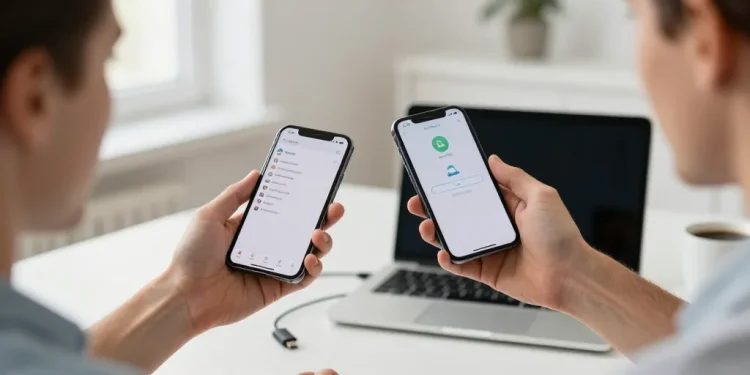
- Transfert par câble : utilise Switch to Android pour transférer contacts et photos, vérifier câbles et permissions avant le début.
Une image familière vous saute aux yeux quand vous changez de téléphone et que les noms manquent. Vous sentez la panique monter quand le carnet d’adresses ne suit pas et que les numéros vitaux restent sur l’ancien appareil. Ce moment demande une méthode claire et rapide pour transférer les contacts sans perdre d’informations. La vérité est sombre parfois et les explications techniques en ligne embrouillent plus qu’elles n’aident. On garde le ton franc et pratique pour que vous sachiez exactement quoi faire ensuite.
Le guide pas à pas pour synchroniser un iPhone vers un appareil Android sans erreur
Le principe le plus simple utilise iCloud et Google comme points de passage. Vous suivez quelques étapes courtes et vous évitez les manipulations risquées. Ce paragraphe prépare la méthode iCloud→VCF→Google en priorité et une alternative via Google Drive. La durée typique reste faible quand la préparation est faite correctement.
La méthode iCloud et export VCF pour importer facilement les contacts dans Google
La méthode commence par activer Contacts dans iCloud sur l’iPhone et vérifier la synchronisation. Vous ouvrez iCloud.com sur un navigateur pour exporter la vCard qui contient tous les champs principaux. La sauvegarde iCloud évite les pertes. Vous importez ensuite le fichier vCard dans contacts.google.com pour retrouver noms numéros et notes.
La vérification d’Apple ID et d’un bon Wi‑Fi réduit les erreurs pendant l’export. Vous nettoyez les doublons avant l’export pour éviter des fusions incorrectes sur Google. La vCard conserve tous champs. Vous observez les groupes et libellés après import pour ajuster la synchronisation.
Le transfert via Google Drive depuis l’iPhone pour restaurer les contacts sur Android
La méthode alternative consiste à installer Google Drive sur l’iPhone et lancer Sauvegarder > Contacts. Vous autorisez l’accès aux contacts puis vous choisissez le compte Google cible pour la sauvegarde. La sauvegarde Drive restaure les contacts. Vous attendez la fin du transfert avant de configurer l’Android pour éviter des synchronisations partielles.
La concordance du compte Google entre Drive et l’Android garantit une restauration instantanée. Vous vérifiez que la synchronisation Contacts est activée dans les paramètres Android après la connexion. La synchronisation pousse les changements. Vous procédez à un contrôle rapide des numéros manquants et des doublons éventuels.
| Méthode | Prérequis | Temps estimé | PC nécessaire |
|---|---|---|---|
| iCloud → vCard → Google | Apple ID, accès iCloud.com, compte Google | 10–20 min | Non |
| Google Drive sauvegarde | Application Google Drive sur iPhone, compte Google | 5–15 min | Non |
| Transfert par câble | Câble Lightning↔USB‑C ou adaptateur, batterie suffisante | 10–30 min | Non |
| Carte SIM / Apps tierces | SIM compatible, app installée ou abonnement | 5–30 min | Parfois |
La section suivante propose des alternatives matérielles et logicielles quand iClou
d est indisponible ou quand le Wi‑Fi manque. Vous lisez des solutions par câble export SIM et applications tierces pour couvrir tous les cas. Ce passage aide à diagnostiquer les blocages les plus fréquents.
La solution alternative et le dépannage pour transférer les contacts par câble ou application en cas de blocage
Le choix par câble reste efficace pour les transferts complets et rapides entre appareils. Vous branchez un câble Lightning vers USB‑C ou un adaptateur et vous suivez l’assistant Switch to Android. Ce type de transfert copie aussi photos et parfois messages selon le constructeur.
Le transfert direct par câble Lightning vers USB‑C en utilisant Switch to Android expliqué
La procédure commence par connecter les deux appareils et accepter les autorisations d’accès sur l’iPhone. Vous suivez l’assistant Switch to Android pour sélectionner contacts photos et autres éléments pris en charge. Le câble évite les étapes manuelles longues. Vous vérifiez le mode USB sur l’Android si l’appareil n’est pas reconnu immédiatement.
Le dépannage passe par le contrôle du câble et des permissions de l’iPhone et de l’Android. Vous redémarrez les appareils en cas de problème persistant et vous changez de port USB si nécessaire. La compatibilité dépend parfois du modèle et de la version Android.
Les applications tierces et l’export sur carte SIM pour solutions sans iCloud ou sans PC détaillées
La liste des outils tiers inclut MobileTrans CopyTrans SyncGene et My Contacts Backup avec essais gratuits et options payantes. Vous choisissez une application reconnue et lisez les avis avant d’acheter un abonnement. La prudence protège vos données sensibles. Vous limitez l’export sur SIM aux petits contacts car la SIM perd souvent les champs étendus.
La sélection d’une application tient compte de la confidentialité et des permissions requises. Vous préférez les éditeurs connus et les options locales plutôt que le cloud quand la confidentialité prime. Le tableau comparatif suivant résume simplicité coût et risques pour vous aider à choisir.
| Méthode | Simplicité | Coût | Risque de perte de données |
|---|---|---|---|
| iCloud → vCard | Élevée | Gratuit | Faible si bien fait |
| Google Drive | Très élevée | Gratuit | Très faible |
| Transfert par câble | Moyenne | Gratuit (câble requis) | Moyen selon compatibilité |
| Apps tierces | Variable | Souvent payant | Variable selon éditeur |
La checklist qui suit vous évite de démarrer une migration à moitié prête et de perdre du temps inutilement. Vous vérifiez quelques éléments simples avant d’entamer le transfert pour que tout roule. Ce rappel rapide change souvent une opération confuse en succès.
- Vous vérifiez Apple ID et iCloud activés.
- Vous préparez le compte Google pour la synchronisation.
- Vous sauvegardez l’iPhone sur iCloud ou localement.
- Vous chargez les appareils et prévoyez au moins 30 minutes.
- Vous notez les cas particuliers comme SIM et doublons.
Le dernier mot vous appartient quand vous franchissez le pas vers Android car chaque cas a ses nuances techniques et pratiques. Vous testez la méthode la plus simple en premier et vous basculez vers une alternative si un obstacle survient. Ce que je vous conseille maintenant est de commencer par Google Drive si vous voulez la voie la plus directe.