





Diagnostic matériel rapide
- Vérifier alimentation : couper l’alimentation, décharger l’électricité statique, inspecter câbles et connecteurs et remplacer le câble suspect pour éliminer une panne fréquente.
- Isoler disque : tester sur un autre port ou via boîtier USB et sur un autre PC pour confirmer l’origine matérielle.
- Vérifier BIOS : contrôler AHCI, utiliser diskpart et SMART, contacter un service de récupération si bruit anormal.
Le bruit sec d’un ventilateur qui s’arrête provoque une légère panique. La LED du disque qui ne clignote pas amplifie cette sensation de vide. Les heures passées à allumer et rallumer ne rendent pas l’affaire moins urgente. Un diagnostic rapide remet les idées en place et sauve souvent des données. Vous voulez une checklist claire en sept étapes simples.
Le guide de diagnostic matériel pour vérifier câbles alimentation ports et disque en trois vérifications simples
La priorité consiste à vérifier l’alimentation et les câbles avant toute manipulation logicielle. Le ciblage prioritaire évite de perdre du temps inutilement. Un entretien visuel permet de repérer connecteurs desserrés broches endommagées ou traces de brûlure. Vous estimez la durée entre cinq et vingt minutes selon l’accès au boîtier.
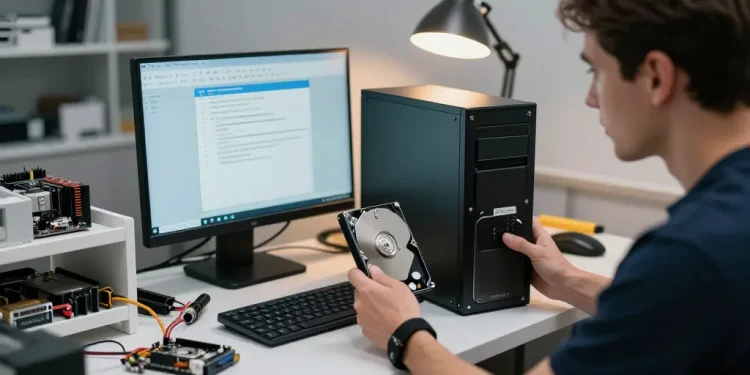
Le premier geste consiste à couper l’alimentation et décharger l’électricité statique avant d’ouvrir le boîtier. Vous préparez un tournevis antistatique et un câble de rechange pour aller plus vite.
Le contrôle des câbles SATA et d’alimentation avec repères visuels et conseils de sécurité
La recommandation principale est d’inspecter l’intégrité des câbles et la bonne insertion des connecteurs. Le remplacement du câble SATA et du câble d’alim élimine souvent une panne invisible. Un test avec un câble connu bon confirme l’hypothèse rapidement et sans risque. Vous retenez cette règle simple : Vérifier l’alimentation et les câbles avant tout.
Le test du disque sur un autre port ou via un boîtier USB pour isoler la panne matérielle
La recommandation conseille d’essayer un autre port SATA ou un boîtier USB pour isoler la panne. Le branchement sur un autre PC confirme si le disque reste invisible ailleurs. Un disque détecté via USB indique un souci de bus SATA ou d’alimentation interne. Vous notez si le système voit le contrôleur SATA de la carte mère pour orienter la suite.
Le point suivant propose une checklist rapide à exécuter dans l’ordre. Vous suivez chaque étape sans sauter pour ne pas perdre de temps.
- Le test visuel des connecteurs prend moins de cinq minutes.
- La substitution du câble élimine une cause fréquente.
- Un essai sur un autre port confirme l’origine de la panne.
- Vous utilisez un boîtier USB pour isoler l’alimentation interne.
- Ce signal sonore anormal requiert une récupération professionnelle.
| Action | Durée | Risque | Outil |
|---|---|---|---|
| Vérifier câbles SATA et power | 5 min | Faible | Tournevis câble de rechange |
| Changer de port SATA | 5–10 min | Faible | PC câble |
| Tester en boîtier USB | 10–20 min | Faible | Boîtier USB adaptateur |
Le passage aux paramètres BIOS et outil
s logiciels est la prochaine étape si le disque reste invisible physiquement. Vous contrôlez UEFI CSM Secure Boot et l’ordre de démarrage avant les manipulations de partition.
Le guide des paramètres BIOS UEFI pilotes et outils logiciels pour restaurer la détection du disque étape par étape
La démarche débute par l’inspection des options UEFI et du mode SATLe réglage inadapté du contrôleur masque parfois un disque neuf ou ancien. Un outil Windows comme Gestion des disques permet de voir un disque non initialisé. Vous préparez Préparer diskpart list disk et captures pour confirmer la présence matérielle et garder des preuves.
Le prioritaire reste le réglage AHCI et la gestion du CSM selon l’âge du disque. Vous notez les valeurs actuelles avant toute modification pour revenir en arrière si besoin.
Le contrôle des options UEFI CSM Secure Boot Fast Boot et ordre de démarrage à vérifier dans le BIOS
La vérification porte sur le mode SATA AHCI ou RAID et la gestion du CSLe passage de RAID à AHCI résout les cas où le contrôleur masque le disque. Un paramètre Fast Boot ou Secure Boot peut parfois empêcher la détection au démarrage. Vous gardez une trace des réglages et vous notez les paramètres avant modification pour revenir facilement.
Le recours aux outils Windows Gestion des disques diskpart et utilitaires SMART pour diagnostiquer l’état du disque
La gestion des disques affiche les périphériques non initialisés et sans lettre. Le lancement de diskpart list disk confirme si le système reconnaît physiquement le disque. Un test SMART permet d’évaluer la santé et d’anticiper une récupération éventuelle. Vous lancez un test SMART avec l’utilitaire fabricant si le disque apparaît mais présente des erreurs.
| Réglage | Action | Indication |
|---|---|---|
| Mode SATA (AHCI/RAID) | Basculer sur AHCI si disque simple | RAID mal configuré masque le disque |
| CSM | Activer si disque ancien ou non-UEFI | Permet la détection des disques non-UEFI |
| Secure Boot / Fast Boot | Désactiver temporairement | Empêche parfois la détection au boot |
Le disque visible dans le BIOS mais absent dans Windows nécessite initialisation et assignation de lettre. Vous envisagez récupération de données si SMART signale secteurs défaillants ou bruits mécaniques.
Le seuil de gravité monte quand le disque émet des cliquetis ou affiche SMART rouge. Vous contactez un service de récupération lorsque les tests SMART confirment des erreurs graves. Une dernière astuce : Contacter un service de récupération si le disque fait du bruit mécanique.