






Réparer wifi rapidement
- Priorité redémarrage : relancer le PC et la box, vérifier SSID, mode avion et autres appareils pour isoler la panne.
- Réinitialisations réseau : exécuter ipconfig et netsh, oublier puis reconnecter le réseau et tester ethernet pour corriger profils et DHCP.
- Diagnostic matériel : vérifier pilotes, réinstaller adaptateur, contrôler la box, remplacer module si problèmes hardware après sauvegarde et tests complémentaires.
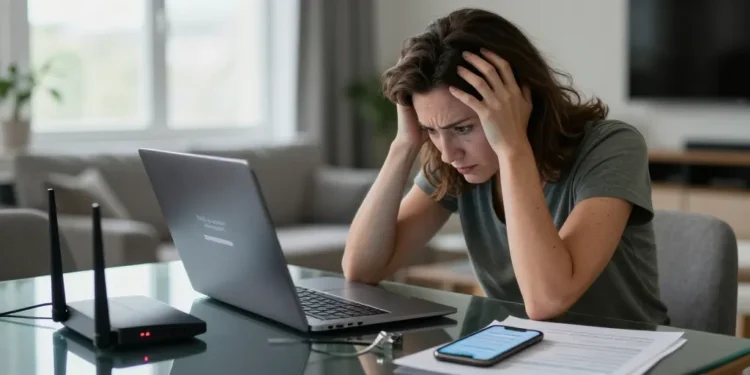
Le salon devient étrange quand la barre Wi‑Fi clignote rouge et que la connexion tombe au pire moment. La frustration monte pendant que la visioconférence perd l’audio ou que la page web refuse de charger. La plupart des pannes se règlent rapidement si l’on suit une méthode structurée. Ce guide complet et détaillé pour Windows 10 et Windows 11 reprend les vérifications simples, les actions intermédiaires et les manipulations avancées sans panique. Le redémarrage règle souvent le souci, mais si ce n’est pas le cas, voici tout ce qu’il faut tenter avant d’appeler le support.
Avant de commencer : vérifications simples (1 à 5 minutes)
- Redémarrez d’abord le PC puis la box/routeur/modem. Attendez 60 secondes avant de rallumer la box pour laisser les éléments se réinitialiser.
- Vérifiez que le mode Avion est désactivé dans Windows et qu’un interrupteur matériel de la carte Wi‑Fi (sur certains ordinateurs portables) n’est pas enclenché.
- Testez la connexion avec un autre appareil (smartphone ou tablette). Si lui aussi ne se connecte pas, la panne vient probablement du routeur ou du fournisseur d’accès.
- Assurez-vous d’utiliser le bon SSID et le bon mot de passe. Si le réseau est masqué, saisissez manuellement le nom et la clé.
- Si votre box propose deux bandes (2,4 GHz et 5 GHz), essayez de vous connecter sur l’autre bande : la portée et l’interférence diffèrent.
Procédure pour oublier et reconnecter un réseau (Windows)
Oublier un réseau efface le profil et la clé enregistrée, ce qui corrige souvent les problèmes liés à un mot de passe corrompu ou à un changement de configuration du routeur.
- Ouvrez Paramètres → Réseau et Internet → Wi‑Fi → Gérer les réseaux connus.
- Sélectionnez le réseau problématique puis cliquez sur Oublier.
- Réessayez la connexion en entrant de nouveau le mot de passe.
Étapes intermédiaires (5 à 20 minutes)
- Désactivez temporairement le VPN et l’antivirus/firewall tiers qui peuvent bloquer l’accès au réseau.
- Branchez un câble Ethernet si possible : si l’accès filaire fonctionne, le problème est bien spécifique au Wi‑Fi.
- Essayez un démarrage en mode sans échec avec prise en charge réseau pour isoler un logiciel tiers qui perturbe la connexion.
- Vérifiez les paramètres d’alimentation de l’adaptateur Wi‑Fi : Gestionnaire de périphériques → Adaptateurs réseau → Propriétés → Gestion de l’alimentation, décocher « Autoriser l’ordinateur à éteindre ce périphérique pour économiser de l’énergie ».
Commandes et réinitialisations réseau avancées (utilisateur avancé)
Si les étapes précédentes n’ont rien donné, exécutez ces commandes dans une invite de commandes lancée en tant qu’administrateur. Sauvegardez vos paramètres réseau avant d’aller plus loin.
ipconfig /releaseipconfig /renewipconfig /flushdnsnetsh winsock resetnetsh int ip resetnetsh wlan show interfacesnetsh wlan show drivers
Après netsh winsock reset et netsh int ip reset, redémarrez le Pipconfig /release et /renew demandent que le serveur DHCP du routeur soit opérationnel.
Diagnostic des pilotes et du matériel
Ouvrez le Gestionnaire de périphériques : si l’adaptateur Wi‑Fi n’apparaît plus, le problème peut être matériel ou lié au pilote. Actions possibles :
- Mettre à jour le pilote depuis le site du fabricant du PC ou du module Wi‑Fi (éviter Windows Update si le constructeur propose une version dédiée).
- Désinstaller le périphérique puis redémarrer pour forcer la réinstallation automatique du pilote.
- Si le pilote semble corrompu, téléchargez la version précédente connue fonctionnelle et installez-la manuellement.
Vérifications sur la box/routeur
- Redémarrage complet de la box (couper l’alimentation 30 secondes puis rallumer).
- Contrôle du panneau d’administration du routeur : vérifier que le DHCP est activé, que le filtrage MAC n’empêche pas la connexion et que le SSID est diffusé.
- Vérifier la configuration du canal Wi‑Fi pour éviter les interférences : passage automatique à un canal moins chargé ou choix manuel d’un canal libre.
Accès aux réseaux d’entreprise et portails captifs
Sur les réseaux publics avec portail captif, forcez l’ouverture d’une page non sécurisée (http) pour déclencher la page d’authentification. Pour les réseaux d’entreprise 802.1X, assurez-vous d’avoir le profil de connexion fourni par le service informatique et les certificats nécessaires.
Collecte d’informations à fournir au support
Avant d’appeler l’assistance, notez et joignez :
- Les résultats de ipconfig /all et netsh wlan show interfaces.
- La liste des étapes déjà tentées et leur résultat.
- Si possible, capture d’écran des erreurs et des voyants de la box.
- Horodatage des pannes (utile pour le fournisseur d’accès).
Quand contacter le fournisseur d’accès ou remplacer le matériel
Contactez le FAI si plusieurs appareils sont affectés, si le modem affiche des erreurs de synchronisation ou si votre accès Internet est indisponible en filaire. Remplacez le module Wi‑Fi (ou la box) si la carte est intermittente ou disparait souvent du Gestionnaire de périphériques malgré mises à jour et réinitialisations.
En suivant cet ordre logique — vérifications simples, réinitialisations logicielles, diagnostic pilote, et contrôle du routeur — vous aurez couvert la majorité des causes. Notez chaque étape pour faciliter l’assistance technique si nécessaire. Avec un peu de méthode, la plupart des pannes Wi‑Fi se résolvent en moins de 30 minutes.