





Sécurité web whatsapp
- Chiffrement actif : le chiffrement de bout en bout protège les messages synchronisés mais la sécurité dépend du poste, du navigateur et des extensions malveillantes.
- Gérer les sessions : vérifier et révoquer régulièrement les appareils connectés réduit fortement le risque d’accès non autorisé sur un PC partagé.
- Bonnes pratiques : mettre à jour le navigateur, désactiver extensions inconnues et privilégier l’app desktop officiel.
WhatsApp dépasse les 2 milliards d’utilisateurs et web.whatsapp gère des centaines de millions de sessions PC chaque mois. Web.whatsapp reste majoritairement sûr pour se connecter depuis un PC si vous appliquez des règles simples de sécurité. L’article compare chiffrement, risques liés au navigateur et bonnes pratiques pour choisir la meilleure méthode de connexion.
La version web active le chiffrement de bout en bout pour les messages synchronisés, mais la sécurité effective dépend du poste et du navigateur. Cet article donne des conseils précis pour vérifier et révoquer les sessions, et propose un guide de dépannage pour les problèmes courants. Les recommandations s’appuient sur la documentation officielle de WhatsApp et des pratiques de sécurité reconnues.
Le bilan sécurité de web.whatsapp comparé à l’utilisation native sur mobile et desktop
Le chiffrement de bout en bout reste actif pour les conversations synchronisées via web.whatsapp, ce qui garantit que les messages restent lisibles uniquement par les interlocuteurs. Le navigateur peut toutefois constituer une surface d’attaque si des extensions malveillantes ou des scripts compromis sont présents. Les sessions persistantes sur un PC partagé augmentent le risque d’accès non autorisé si l’utilisateur oublie de se déconnecter.
Vous devez aussi tenir compte des mises à jour du navigateur : un navigateur obsolète expose à des failles exploitées pour intercepter du contenu en clair dans la mémoire. Les extensions qui lisent et modifient les pages représentent une menace concrète pour la confidentialité des messages affichés. La protection la plus simple reste la vérification régulière des appareils et la désactivation des sessions inconnues depuis le mobile.
Le fonctionnement du QR code et du chiffrement de bout en bout sur web.whatsapp
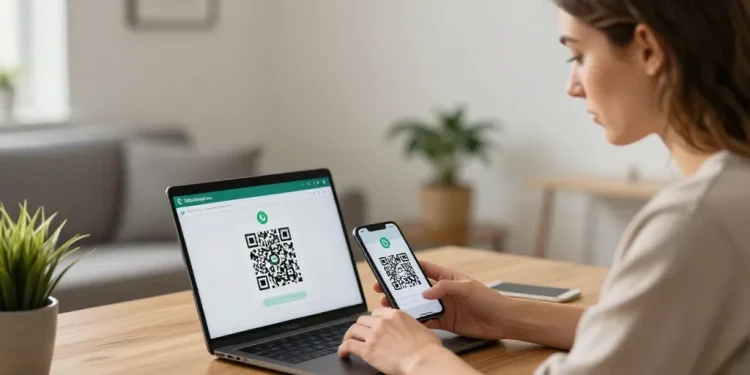
Le QR code sert uniquement à lier la session du navigateur à votre compte mobile sans transmettre de mot de passe ni de clé en clair. WhatsApp gère les clés de chiffrement et la synchronisation, de sorte que le contenu des messages reste chiffré hors du navigateur autant que possible. Le navigateur conserve toutefois un cache temporaire et peut exposer des métadonnées si le poste est compromis.
La gestion des appareils connectés et des sessions pour limiter les risques d’accès non autorisé
Vous pouvez vérifier la page Appareils connectés sur l’application mobile via Menu > Appareils connectés pour lister et révoquer des sessions en quelques tapotements. La fréquence de vérification recommandée dépend de l’usage : une vérification mensuelle suffit pour un usage personnel, une vérification hebdomadaire pour un usage professionnel partagé. La double vérification visuelle des appareils (nom du PC, navigateur) permet d’identifier rapidement une session inconnue et de la déconnecter.
| navigateur | support | remarque sécurité |
|---|---|---|
| Chrome | oui | mises à jour fréquentes; bonne compatibilité E2E |
| Edge | oui | basé sur Chromium; sécurité liée aux patches Microsoft |
| Firefox | oui | meilleur contrôle des extensions; GDPR-friendly |
| Safari (macOS) | partiel | fonctionnalités parfois limitées selon la version de macOS |
Le mode d’emploi pratique pour se connecter sur PC et résoudre les problèmes courants de connexion
Le choix entre le navigateur et l’application desktop dépend du niveau de sécurité du poste et de la fréquence d’utilisation. L’application desktop réduit la dépendance au navigateur et offre des mises à jour centralisées, tandis que la webapp reste pratique sur des postes ponctuels. La prévention passe par la mise à jour du navigateur, la désactivation d’extensions inconnues et la vérification du certificat HTTPS de web.whatsapp.
Le guide pas à pas pour scanner le QR code activer multi-appareils et installer l’application desktop
1/ ouvrir l’app mobile : accédez à Menu > Appareils connectés > Connecter un appareil pour lancer le scanner. 2/ scanner le QR : pointez la caméra du mobile vers le QR affiché sur web.whatsapp ou sur l’application desktop pour lier la session. 3/ vérifier : confirmez le nom du PC dans la liste des appareils connectés et activez la fonction multi-appareils si vous souhaitez laisser le mobile éteint.
La FAQ de dépannage pour QR non scanné session expirée navigateur non supporté et solutions rapides
1/ QR non scanné : vérifiez la caméra du mobile, nettoyez le cache du navigateur et rechargez la page pour permettre l’affichage du Q2/ session expirée : rouvrez la page web.whatsapp et re-scannez le QR depuis Appareils connectés sur le mobile ; fermez les sessions inutiles depuis le même écran si nécessaire. 3/ fichiers ou permissions : contrôlez les permissions d’accès au disque et à la caméra dans les réglages du navigateur, et essayez Chrome ou Edge si un autre navigateur bloque l’opération.
Vous trouverez l’application desktop officielle et la FAQ technique sur le site d’assistance WhatsApp pour les liens de téléchargement et des tutoriels pas à pas. Les pages d’aide officielles et des sources comme l’EFF apportent des informations complémentaires sur la gestion des clés et des sessions. Adopter ces pratiques réduit nettement les risques ; l’usage du web reste une option sûre à condition de surveiller le poste et les sessions.