




- Les outils tiers : ils servent de passerelles pour émuler le protocole AirPlay et briser les barrières logicielles entre iOS et Windows.
- Le choix logiciel : des solutions variées offrent une faible latence et permettent le contrôle inversé de l’iPhone via l’ordinateur.
- L’optimisation technique : une connexion Wi-Fi 5 GHz et des pilotes graphiques à jour garantissent une fluidité d’image optimale.
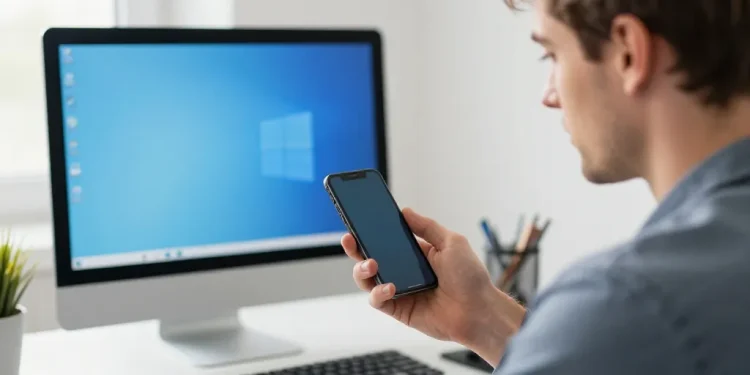
L’interopérabilité entre les différents systèmes d’exploitation a toujours été un point de friction pour les utilisateurs de technologies modernes. Apple, avec son écosystème fermé, privilégie naturellement la diffusion AirPlay vers ses propres appareils comme l’Apple TV ou les ordinateurs Mac. Cependant, la réalité du marché informatique montre qu’une immense majorité d’utilisateurs professionnels et domestiques utilisent Windows 11 sur leurs postes de travail. Cette divergence crée un besoin crucial : comment briser les chaînes logicielles pour projeter l’écran d’un iPhone ou d’un iPad directement sur un PC ? Bien que Microsoft et Apple n’offrent pas de solution native directe, une panoplie d’outils tiers permet aujourd’hui de transformer un ordinateur sous Windows en un récepteur AirPlay performant, fluide et stable.
La barrière technique entre iOS et Windows 11
Pour comprendre pourquoi cette opération nécessite des logiciels supplémentaires, il faut se pencher sur les protocoles de communication. Apple utilise AirPlay, un protocole propriétaire basé sur une pile réseau spécifique qui assure une synchronisation parfaite entre le son et l’image. De son côté, Windows 11 utilise principalement Miracast pour la projection sans fil. Ces deux langages sont fondamentalement incompatibles sans un traducteur. Les logiciels de recopie d’écran agissent comme cette passerelle, en émulant les composants matériels d’une Apple TV au sein de l’environnement Windows. Cette émulation permet à l’iPhone de détecter le PC comme une destination de diffusion légitime dans le centre de contrôle iOS.
LetsView : La solution gratuite par excellence
Dans le paysage des applications de mirroring, LetsView se distingue par un modèle économique rare : la gratuité totale sans contrepartie publicitaire intrusive. C’est l’outil idéal pour les étudiants ou les utilisateurs occasionnels qui souhaitent simplement montrer des photos de vacances ou diffuser une courte vidéo sur un écran plus large.
L’installation se fait en quelques minutes. Une fois le logiciel lancé sur Windows 11, il génère un nom de récepteur. Sur l’iPhone, il suffit d’ouvrir le centre de contrôle, de toucher l’icône de recopie de l’écran et de sélectionner le nom correspondant. LetsView gère non seulement l’image, mais aussi le flux audio, ce qui est essentiel pour une expérience multimédia complète. L’une de ses fonctionnalités les plus appréciées est la capture d’écran intégrée, permettant d’enregistrer la session de recopie en un clic. Malgré sa gratuité, le logiciel maintient une latence très faible, à condition que le réseau Wi-Fi soit stable et que les deux appareils soient connectés sur la même bande de fréquence, idéalement le 5 GHz.
ApowerMirror : La puissance professionnelle et la polyvalence
Si vos besoins dépassent la simple consultation de photos, ApowerMirror représente l’échelon supérieur. Ce logiciel s’adresse particulièrement aux joueurs et aux créateurs de contenu qui exigent une réactivité sans faille. Contrairement à beaucoup de ses concurrents, ApowerMirror propose deux modes de connexion : le Wi-Fi et le câble USB.
La connexion via USB est le véritable point fort de cette application. En utilisant le câble Lightning ou USB-C de votre iPhone, vous éliminez quasiment toute latence réseau. Cela permet de jouer à des jeux mobiles rapides, comme des jeux de course ou de tir, tout en visualisant l’action sur votre grand moniteur PC sans décalage perceptible. De plus, ApowerMirror offre une fonction de contrôle inversé, permettant de manipuler l’interface de l’iPhone directement depuis le clavier et la souris de l’ordinateur. Cette fonctionnalité est un gain de productivité majeur pour ceux qui doivent gérer des applications mobiles tout en travaillant sur leurs documents Windows. Le logiciel supporte également la diffusion simultanée de plusieurs appareils, ce qui en fait un outil de choix pour les comparatifs techniques ou les présentations collaboratives.
AirServer : Transformer Windows en récepteur universel
AirServer adopte une approche différente en se concentrant sur la performance pure et l’intégration système. Il ne s’agit pas seulement d’un logiciel de mirroring, mais d’un récepteur universel capable de gérer AirPlay, Google Cast et Miracast en même temps. Pour un utilisateur de Windows 11, cela signifie que le PC devient une véritable station de réception pour n’importe quel appareil mobile, qu’il s’agisse d’un iPhone ou d’un smartphone Android.
Dans le monde de l’éducation et des entreprises, AirServer est une référence. Il permet aux enseignants de se déplacer librement dans la classe avec leur iPad tout en projetant le contenu sur le tableau interactif relié au PC Windows. La qualité de l’image est exceptionnelle, supportant des résolutions allant jusqu’à la 4K. Le logiciel utilise l’accélération matérielle du processeur graphique (GPU) de l’ordinateur pour traiter le flux vidéo, ce qui libère les ressources du processeur principal et garantit que Windows 11 reste fluide, même pendant une session de streaming intensive.
Reflector : Design et gestion de flux multiples
Reflector 4 est la dernière version d’un outil historique dans le domaine de la recopie d’écran. Son interface est élégante et s’intègre parfaitement avec l’esthétique moderne de Windows 11. Ce qui différencie Reflector, c’est sa capacité à habiller l’écran projeté avec un cadre imitant l’appareil réel (un cadre d’iPhone 14 ou d’iPad Pro, par exemple). Cela donne un aspect très professionnel aux tutoriels vidéo ou aux démonstrations d’applications.
Le logiciel excelle dans la gestion des flux. Vous pouvez connecter un iPhone et un iPad simultanément, et Reflector organisera intelligemment les fenêtres sur votre bureau Windows pour que les deux soient visibles sans se chevaucher. Il propose également des options de diffusion directe vers des plateformes comme YouTube ou Twitch, ce qui simplifie énormément le flux de travail des streamers mobiles. L’accent est mis sur l’expérience utilisateur : pas de câbles, pas de configurations complexes, juste une reconnaissance automatique dès que le logiciel est actif en arrière-plan.
Tableau comparatif des solutions de recopie d’écran
| Logiciel | Prix indicatif | Connexion USB | Public cible | Points forts |
|---|---|---|---|---|
| LetsView | Gratuit | Non | Grand public | Simplicité, Gratuit |
| ApowerMirror | Payant / Essai | Oui | Gamers / Pros | Zéro latence, Contrôle PC |
| AirServer | Payant | Non | Éducation / Business | Qualité 4K, Multi-protocoles |
| Reflector | Payant | Non | Créateurs / Formateurs | Esthétique, Mise en page |
Conseils d’optimisation et résolution des problèmes
Même avec le meilleur logiciel, la qualité de la recopie dépend fortement de votre environnement technique. Pour obtenir une image fluide sur Windows 11, voici les points de vérification essentiels :
Premièrement, assurez-vous que votre pare-feu Windows ne bloque pas l’application. Lors de la première exécution, Windows Defender demande généralement l’autorisation d’accéder aux réseaux privés et publics. Il est impératif d’accepter ces permissions pour que le flux AirPlay puisse traverser la barrière de sécurité de l’OS. Si la connexion échoue, vérifiez manuellement les paramètres de sécurité dans le panneau de configuration.
Deuxièmement, la stabilité du Wi-Fi est cruciale. Si votre routeur propose deux bandes (2.4 GHz et 5 GHz), connectez systématiquement l’iPhone et le PC sur la bande 5 GHz. Cette dernière offre une bande passante bien supérieure et subit moins d’interférences de la part des autres appareils domestiques comme les micro-ondes ou les téléphones fixes sans fil. Si vous êtes dans un environnement saturé d’ondes, privilégiez toujours une solution comme ApowerMirror via USB.
Enfin, gardez vos pilotes graphiques à jour sur Windows 11. La décompression du flux vidéo envoyé par l’iPhone sollicite votre carte graphique. Des pilotes obsolètes peuvent entraîner des saccades ou des artefacts visuels désagréables. Un petit redémarrage du service Bonjour (souvent installé avec iTunes ou ces logiciels) peut également résoudre les problèmes de détection soudaine de l’appareil par le réseau.
Utiliser AirPlay sur Windows 11 n’est plus le parcours du combattant que c’était il y a quelques années. Grâce au développement de solutions logicielles sophistiquées, la frontière entre iOS et Microsoft s’est considérablement amincie. Que vous choisissiez la simplicité gratuite de LetsView ou la puissance brute d’ApowerMirror, vous disposez désormais des outils pour transformer votre expérience utilisateur. Cette flexibilité permet non seulement de profiter de ses contenus personnels sur grand écran, mais renforce également les capacités professionnelles de collaboration à distance et de présentation. En suivant ce guide, vous transformez votre PC en un véritable centre multimédia universel, prêt à accueillir tous les flux de votre écosystème mobile Apple.