






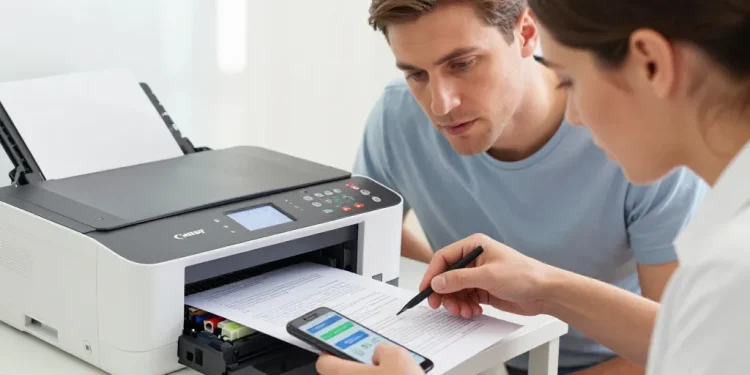
Réparer canon vite
- Réinitialisation : elle corrige erreurs logicielles, conflits de pilote et problèmes Wi‑Fi intermittents et remet souvent la PIXMA en marche.
- Diagnostic : identifier d’abord si la panne est logicielle, réseau ou matérielle pour éviter opérations inutiles et guider la réparation.
- Nettoyage : lancer cycles d’entretien, vérifier rouleaux et papier, remplacer cartouches, ensuite contacter rapidement le SAV si le défaut persiste.
La réinitialisation résout souvent les erreurs logicielles et de connexion et elle restaure fréquemment une imprimante Canon PIXMA MG3550 à l’état opérationnel. Cette action peut corriger des conflits de pilote, des erreurs temporaires du microcontrôleur et des problèmes Wi‑Fi intermittents. En revanche, pour les pannes mécaniques (bourrage persistant, moteurs bloqués) ou l’encrassement important des têtes d’impression, la réinitialisation seule ne suffit pas : il faudra alors un nettoyage, un remplacement de consommables ou une intervention technique.
Diagnostic rapide : détermination de l’origine du problème
Avant toute manipulation, identifiez si la panne est d’origine logicielle, réseau ou matérielle. Notez les messages d’erreur affichés sur l’ordinateur ou les voyants sur l’imprimante. Cette étape évite des opérations inutiles et oriente vers la solution la plus efficace. Prenez une photo du panneau d’affichage ou du message d’erreur pour la documentation si vous devez contacter le service après‑vente.
Checklist de vérifications préliminaires
- Alimentation et voyants : assurez‑vous que l’imprimante est correctement branchée et allumée. Notez les voyants qui clignotent et leur fréquence.
- Bourrage papier : ouvrez les trappes avant et arrière, retirez tout papier coincé et vérifiez les capteurs et les chemins papier.
- Cartouches : vérifiez que les cartouches sont correctement installées, que les languettes d’étanchéité ont été retirées et que les contacts sont propres.
- Connexion réseau : testez la liaison Wi‑Fi en redémarrant la box et l’imprimante. Vérifiez l’adresse IP depuis le driver ou l’écran de l’imprimante si disponible.
- Pilotes et logiciels : contrôlez que le pilote installé sur votre PC ou Mac est la version officielle et compatible avec votre système d’exploitation.
Codes et voyants fréquents : causes probables et actions
| Code / voyant | Symptômes | Cause probable | Action recommandée |
|---|---|---|---|
| Voyant orange clignotant 17 fois | Imprimante en alarme, démarrage bloqué | Erreur interne, capteur ou état mémoire corrompu | Réinitialisation matérielle, puis réinstallation pilote |
| Code 1003 | Message d’erreur « paper jam » ou capteur alimentation | Bourrage papier ou capteur sale/défectueux | Vérifier le chemin papier, nettoyer capteurs, reset |
| Cartouche non reconnue | Message « cartridge error » | Contact sale, cartouche non compatible ou vidée | Retirer, nettoyer les contacts, remplacer cartouche |
| Impression rayée / bandes | Qualité dégradée, traces régulières | Tête encrassée ou cartouches faibles | Nettoyage tête automatique ou manuel, alignement |
Procédure pas à pas : réinitialisation et réinstallation
Effectuez les opérations dans l’ordre suivant : diagnostic, réinitialisation matérielle, réinitialisation logicielle (pilotes), puis nettoyage si nécessaire.
Réinitialisation matérielle (soft reset)
- Éteignez l’imprimante et débranchez le cordon d’alimentation pendant 10 à 30 secondes.
- Rebranchez et rallumez l’imprimante. Attendez la séquence de démarrage complète.
- Si l’erreur persiste, utilisez la réinitialisation dite « 17 clignotements » : allumez l’appareil, puis maintenez le bouton Arrêt/Stop jusqu’à ce que le voyant orange clignote 17 fois ; relâchez et laissez l’imprimante redémarrer.
Réinstallation logicielle et réseau
- Sur votre ordinateur, supprimez l’imprimante dans les paramètres d’impression.
- Téléchargez les pilotes et utilitaires officiels pour PIXMA MG3550 sur le site Canon Europe ou Canon France, en sélectionnant votre version d’OS.
- Installez le pilote, reconnectez l’imprimante au réseau Wi‑Fi (ou via USB) en suivant l’assistant d’installation.
- Effectuez une page de test et un alignement des têtes via l’utilitaire Canon si tout fonctionne.
Quand privilégier le nettoyage ou la réparation
Si, après réinitialisation et réinstallation, le défaut persiste, procédez aux étapes suivantes :
- Nettoyage des têtes : lancez plusieurs cycles de nettoyage depuis le menu d’entretien. Si l’amélioration n’est pas suffisante, réalisez un nettoyage manuel selon le manuel (attention à manipuler l’équipement avec précaution).
- Nettoyage des rouleaux : retirez les rouleaux d’alimentation accessibles et nettoyez‑les avec un chiffon non pelucheux légèrement humidifié d’eau. Laissez sécher complètement avant remise en place.
- Remplacement des cartouches : si une cartouche est ancienne, endommagée ou non reconnue, remplacez‑la par un consommable neuf et d’origine si possible.
- Intervention SAV : contactez le service après‑vente si les moteurs sont bruyants ou bloqués, si les bourrages sont chroniques malgré le nettoyage, ou si la tête d’impression est physiquement endommagée.
Conseils pratiques et ressources
Avant toute manipulation délicate, sauvegardez vos paramètres réseau si vous utilisez le Wi‑Fi. Travaillez dans un environnement propre et bien éclairé, et conservez la facture et les photos des symptômes pour accélérer le support technique. Pour pilotes et manuels, privilégiez les pages officielles : support.canon-europe.com et la page locale Canon France. La communauté d’utilisateurs et les FAQ officielles peuvent aussi proposer des solutions spécifiques.
En résumé, commencez toujours par un diagnostic simple, puis réalisez une réinitialisation matérielle et logicielle. Si le problème persiste, passez au nettoyage des têtes et des rouleaux, au remplacement des cartouches, puis à l’intervention technique si nécessaire. Cette démarche ordonnée permet de résoudre la majorité des pannes courantes sur une Canon PIXMA MG3550 sans coûts excessifs.