





Bannière visible sur tous
- Zone de sécurité : placer logo, titre et CTA dans les 1546 × 423 px centraux pour garantir lisibilité sur mobile, tablette et TV.
- Export qualité : exporter en PNG ou JPG haute qualité, nommer le fichier clairement et tester le rendu sur mockups.
- Lisibilité et contraste : appliquer hiérarchie, marges et filtres pour assurer lecture sur tous écrans.
Le soir, on fait défiler des bannières qui se ressemblent toutes. Texte illisible, logos coupés, images non adaptées : ces défauts font fuir un abonné potentiel en quelques secondes. Pour capter l’attention, il faut une bannière claire, lisible et adaptée à tous les appareils. Ce guide pas-à-pas vous explique comment concevoir une bannière visible sur mobile, desktop et TV, en respectant les contraintes techniques et les règles de composition visuelle.
Dimensions et zone de sécurité
YouTube recommande une image de 2560 × 1440 px au format PNG ou JPMais l’élément essentiel est la zone de sécurité centrale : 1546 × 423 px. Tout texte, logo et appel à l’action (CTA) doivent se trouver à l’intérieur de cette zone afin d’être lisibles sur mobile et tablette. Les côtés extérieurs servent de décor et peuvent être rognés selon l’appareil.
| Élément | Dimension | Conseil pratique |
|---|---|---|
| Image totale | 2560 × 1440 px | Exporter en PNG ou JPG haute qualité, conserver marge pour recadrage |
| Zone de sécurité | 1546 × 423 px | Placer logo, texte et CTA dans cette zone centrale |
| Largeur minimale lisible | 1546 px | Tester sur mobile pour la lisibilité du texte |
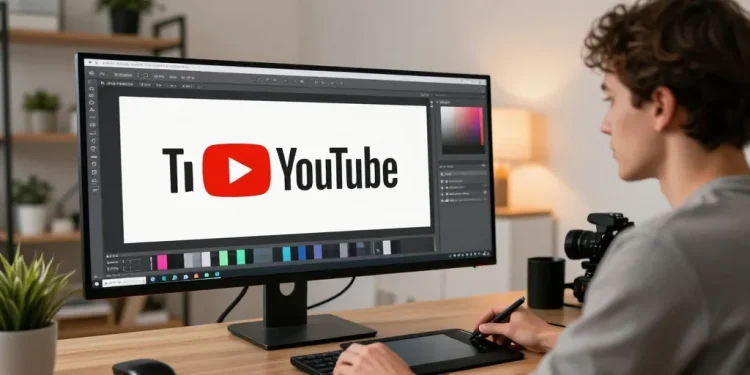
Étapes de création — méthode simple en moins d’une heure
- Choisir le format et ouvrir un gabarit 2560 × 1440 px.
- Tracer la zone de sécurité 1546 × 423 px au centre pour servir de repère.
- Placer logo, titre court et CTA dans la zone centrale uniquement.
- Ajouter une image ou un fond large qui s’étend aux bords, sans éléments essentiels hors de la zone centrale.
- Appliquer contrastes, hiérarchie typographique et espaces respirants autour des éléments clés.
- Exporter en PNG/JPG haute qualité et tester sur mockups mobile/desktop/TV.
- Uploader dans YouTube Studio et vérifier l’apparence finale.
Conseils de composition
Hiérarchie : le regard doit aller du plus important (logo/titre) au CTUtilisez une taille de police forte pour le titre et plus petite pour les détails. Contraste : choisissez une couleur de texte qui se détache nettement du fond. Espace : laissez des marges autour des éléments pour éviter l’écrasement visuel. Lisibilité : privilégiez des polices sans-serif pour les écrans et évitez les textes trop longs.
Couleurs et accessibilité
Veillez à un contraste suffisant entre texte et fond (ratio recommandé 4.5:1 pour le texte normal). Évitez d’utiliser uniquement la couleur pour transmettre une information : combinez couleur et forme pour que le message reste compréhensible par tous. Si vous utilisez des photos, appliquez un filtre sombre ou une zone semi-transparente derrière le texte pour améliorer la lisibilité.
Outils et templates recommandés
Selon votre niveau, choisissez un outil adapté : Canva et Crello pour des templates rapides et accessibles ; Figma ou Adobe Photoshop pour un contrôle avancé ; Photopea pour une alternative gratuite proche de Photoshop. Des générateurs en ligne spécialisés proposent aussi des gabarits YouTube prêts à l’emploi.
| Outil | Offre | Atout principal |
|---|---|---|
| Canva | Freemium | Templates prêts, interface glisser-déposer |
| Figma | Gratuit / payant | Contrôle des calques, travail collaboratif |
| Photoshop | Payant | Rendu et retouche avancés |
| Photopea | Gratuit | Édition proche de Photoshop sans installation |
Checklist d’export et procédure d’upload
Avant d’exporter, vérifiez :
- Le format : PNG ou JPG en haute qualité.
- La taille : 2560 × 1440 px et la zone centrale respectée.
- La lisibilité sur mobile : tester sur écran réduit.
- Les droits : images et polices sous licence.
- Le nom de fichier explicite et stockage d’une copie locale et cloud.
Pour l’upload dans YouTube Studio : se rendre dans Personnalisation > Branding (ou l’emplacement dédié aux bannières), choisir la bannière, puis prévisualiser. Vérifiez l’affichage sur mobile et TV via l’aperçu fourni par YouTube. Si nécessaire, ajustez et réexportez en corrigeant la position des éléments dans la zone de sécurité.
Tester, mesurer, itérer
Créez deux variantes et testez-les : observez le comportement des visiteurs, le taux de clics sur la chaîne et les abonnements sur les premières 48 heures. Une petite amélioration mensuelle suffit pour garder la bannière fraîche et cohérente avec votre contenu. Conservez un historique des versions pour pouvoir revenir en arrière si un changement ne fonctionne pas.
En appliquant ces règles simples — zone de sécurité, hiérarchie visuelle, contraste, tests multi-appareils et export soigné — vous obtiendrez une bannière professionnelle qui capte l’attention et représente fidèlement votre univers. Si vous voulez, je peux vous fournir un gabarit PSD/PNG prêt à utiliser ou une checklist téléchargeable pour vos prochaines bannières.