






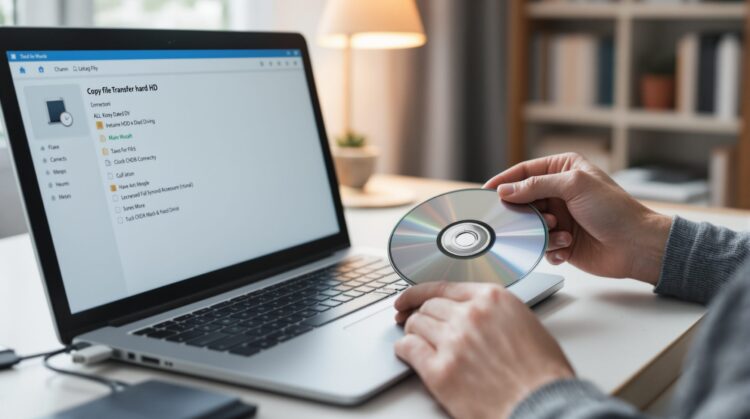
Vous avez un DVD que vous souhaitez conserver sur votre disque dur pour un accès plus simple et pour préserver votre collection. Ce guide explique, en termes clairs et non techniques, les choix à faire, le matériel et les logiciels couramment utilisés, les estimations de temps et de taille, ainsi que les précautions légales. L’objectif est de permettre une sauvegarde personnelle et responsable de médias que vous possédez.
Vue d’ensemble en trois étapes
La méthode la plus simple se résume en trois étapes générales : préparer le matériel, choisir le format de stockage, puis lancer la copie ou le rip en utilisant un logiciel adapté. Pour la majorité des utilisateurs, il s’agit d’un enchaînement simple : insérer le disque, sélectionner la source et la destination, puis démarrer l’opération. Selon votre choix de conserver une copie bit à bit (ISO/MKV sans recompression) ou de transcodage (MP4/H.264/H.265), le temps et l’espace requis varieront.
Format : ISO, MKV, MP4 — lequel choisir ?
Deux grands objectifs guident le choix de format : fidélité à l’original et compatibilité. Un ISO est une image exacte du disque, utile pour restaurer ou graver une copie identique. Un MKV (conteneur) permet de conserver plusieurs pistes audio, sous-titres et chapitres sans recompression, donc sans perte. Un MP4 est généralement transcodé vers un format plus compatible avec téléphones, tablettes et boîtiers multimédias et peut être beaucoup plus léger si vous acceptez une certaine compression.
Pour la plupart des usages domestiques :
- Conservez un ISO ou un MKV si vous voulez préserver toutes les pistes et la qualité originale.
- Choisissez MP4 (H.264) si vous priorisez la compatibilité et des fichiers légers.
- Utilisez H.265 (HEVC) si la taille est critique et si votre matériel/lecteur supporte ce codec.
Matériel requis et temps estimés
Le matériel recommandé : un lecteur DVD (interne ou externe USB 3.0), un disque dur externe ou interne pour stocker les fichiers, et idéalement un SSD si vous prévoyez beaucoup de transcodage (le SSD accélère la lecture et l’écriture). Le temps dépendra du lecteur, de la vitesse d’UFD/USB, et du fait que vous fassiez ou non un transcodage.
| Opération | Support | Temps estimé | Taille approximative |
|---|---|---|---|
| Copie du dossier VIDEO_TS (sans chiffrement) | HDD/SSD via lecteur DVD | 5–15 minutes | 4,5–8 Go (taille du DVD) |
| Rip direct en MP4 (transcodage) | SSD ou HDD USB 3.0 | 15–40 minutes | 1,5–4 Go selon qualité choisie |
| Rip en MKV sans recompression (clonage de pistes) | SSD recommandé | 10–30 minutes | 4,5–8 Go |
| Transcodage en H.265 (forte compression) | SSD et GPU conseillé | 30 minutes à plusieurs heures | 0,8–2 Go selon cible |
Comparatif des logiciels populaires
Plusieurs programmes sont fréquemment utilisés ; chacun a ses avantages selon que vous privilégiez simplicité, compatibilité ou conservation sans perte. Voici un résumé pour vous aider à choisir.
| Logiciel | Licence | Gestion du chiffrement | Formats de sortie | OS |
|---|---|---|---|---|
| MakeMKV | Gratuit/donation | Bonne prise en charge des disques courants | MKV, ISO | Windows, macOS, Linux |
| HandBrake | Gratuit Open Source | Lecture directe limitée sur disques chiffrés | MP4, MKV | Windows, macOS, Linux |
| WinX DVD Ripper | Freemium | Options payantes pour les cas complexes | MP4, MKV, AVI | Windows, macOS |
| VLC | Gratuit | Fonctions limitées pour rip | Conversion simple en MP4 | Windows, macOS, Linux |
| DVDFab | Payant | Large prise en charge | ISO, MP4, MKV | Windows, macOS |
Aspects légaux et bonnes pratiques
Avant d’utiliser un logiciel, vérifiez la législation de votre pays. Dans de nombreux pays, faire une copie privée d’un média que vous possédez est toléré, mais contourner une protection technique (DRM) peut être illégal, même pour un usage personnel. Si le disque est protégé, préférez les solutions légales : acheter une version numérique, contacter l’éditeur, ou utiliser les fonctionnalités de sauvegarde prévues par le fournisseur. Conservez toujours votre copie originale et n’utilisez pas la sauvegarde pour distribuer le contenu.
Profils et recommandations rapides
- Débutant : privilégiez la simplicité et la compatibilité (MP4/H.264) avec un outil convivial.
- Intermédiaire : choisissez HandBrake pour affiner la qualité et le débit si le disque n’est pas chiffré.
- Collectionneur : utilisez MakeMKV ou image ISO pour préserver toutes les pistes sans perte.
- Usage nomade : transcodez en H.264 pour une bonne compatibilité, H.265 si vous voulez réduire la taille et que vos appareils le supportent.
Copier un DVD sur un disque dur peut rendre votre collection plus accessible et la préserver. Faites vos choix en connaissance de cause : format selon usage, matériel adapté pour la performance, et respect strict des lois en vigueur. Si vous n’êtes pas certain de la légalité dans votre situation, renseignez-vous ou optez pour des alternatives légales. En procédant ainsi, vous protégez votre investissement sans compromettre vos obligations légales ni la qualité de vos fichiers.