




Guide appairage bluetooth
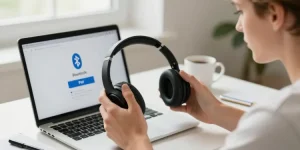
- Vérifier matériel : commencer par tester casque sur un smartphone, activer Bluetooth et mettre en mode appairage.
- Contrôler paramètres : sélectionner casque comme sortie et micro comme entrée dans Paramètres > Son ou Panneau de configuration.
- Mettre à jour pilotes : ouvrir Gestionnaire de périphériques, actualiser ou réinstaller le pilote et envisager un dongle aptX pour réduire la latence en pratique.
Le salon se fige quand le son saute. Vous ressentez la frustration quand l’écouteur perd le lien et le micro ne fonctionne pas. Ce n’est pas une fatalité : la plupart des problèmes d’appairage Bluetooth se résolvent en quelques étapes simples, en vérifiant le matériel, les paramètres Windows et les pilotes. Voici un guide complet, pensé pour Windows 10 et 11, qui vous accompagne pas à pas pour connecter des écouteurs sans fil, diagnostiquer un micro absent et réduire la latence audio.
Checklist rapide avant de commencer
- Activer le Bluetooth sur le PC et mettre les écouteurs en mode appairage.
- Ouvrir Paramètres > Bluetooth et appareils (Windows 11) ou Paramètres > Périphériques > Bluetooth (Windows 10).
- Ajouter un appareil, sélectionner Audio sans fil et choisir votre casque.
- Vérifier que le casque est défini comme sortie audio par défaut et que le micro est sélectionné comme entrée.
- Tester avec un autre téléphone pour éliminer un problème matériel.
Étapes détaillées pour Windows 11
Sur Windows 11, le chemin est Paramètres > Bluetooth et appareils. Activez le commutateur Bluetooth en haut de la page. Cliquez sur Ajouter un appareil, puis sur Audio sans fil pour lancer la recherche. Mettez vos écouteurs en mode appairage : souvent il s’agit de maintenir appuyé le bouton d’alimentation ou un bouton dédié jusqu’à ce qu’une LED clignote. Lorsque le nom du casque apparaît dans la liste, sélectionnez-le pour appairer.
Après l’appairage
Une fois connecté, ouvrez l’icône Son dans la barre des tâches ou Paramètres > Son pour vérifier que le casque est choisi comme périphérique de sortie. Pour le micro, allez dans Paramètres > Son > Entrée et sélectionnez votre casque si plusieurs entrées existent. Faites un test d’enregistrement rapide avec l’application Enregistreur vocal pour vérifier que le micro fonctionne.
Étapes détaillées pour Windows 10
Sur Windows 10, ouvrez Paramètres > Périphériques > Bluetooth et autres appareils. Activez Bluetooth et cliquez sur Ajouter un appareil. Sélectionnez Bluetooth puis choisissez votre casque dans la liste. Si Windows indique que le périphérique est connecté mais que le son ou le micro ne fonctionne pas, vérifiez le Panneau de configuration Son (clique droit sur l’icône de son > Sons) pour définir le périphérique de lecture et d’enregistrement par défaut.
Mettre à jour les pilotes
Si l’appairage échoue ou si le micro n’est pas détecté, ouvrez le Gestionnaire de périphériques (taper Gestionnaire de périphériques dans la recherche Windows). Sous Bluetooth ou Contrôleurs audio, vidéo et jeu, recherchez votre adaptateur Bluetooth et votre casque. Faites clic droit > Mettre à jour le pilote. Vous pouvez aussi vérifier Windows Update pour les pilotes fournis par le fabricant. Parfois, désinstaller le périphérique puis redémarrer Windows force une réinstallation propre du pilote.
Dépannage courant
- Le micro n’apparaît pas : les casques Bluetooth utilisent souvent plusieurs profils. A2DP fournit une meilleure qualité audio mais ne supporte pas le micro. HFP ou HSP permettent l’utilisation du micro mais avec une qualité audio réduite. Vérifiez le profil utilisé dans les paramètres Bluetooth ou le Panneau de configuration Son.
- Latence audio élevée : utilisez un dongle compatible aptX Low Latency et un casque qui le prend en charge, ou préférez une connexion filaire pour le jeu et le montage.\\li>
- Connexion intermittente : essayez d’éloigner d’autres appareils Wi-Fi ou micro-ondes, et évitez les ports USB 3.0 actifs près du dongle Bluetooth qui peuvent provoquer des interférences.
- Appairage impossible : supprimez l’appareil de la liste Bluetooth de Windows et réinitialisez le casque, puis relancez l’appairage.
Quand utiliser un dongle Bluetooth USB
Si votre PC n’a pas de Bluetooth ou si l’adaptateur intégré est ancien, un dongle USB Bluetooth 5.0 améliore la portée et la stabilité. Choisissez un dongle avec chipset Intel ou Broadcom pour une meilleure compatibilité Windows. Pour réduire la latence, optez pour un dongle prenant en charge aptX Low Latency et couplez-le avec un casque compatible.
| Type | Avantage | Usage conseillé |
|---|---|---|
| Bluetooth 5.0 générique | Bon rapport performance/prix | Écoute quotidienne et visioconférence |
| Dongle aptX Low Latency | Faible latence | Jeu, vidéo sans décalage |
| Chipset Intel/Broadcom | Meilleur support pilote | Stabilité et compatibilité avancée |
Conseils finaux et vérifications
Avant de conclure, testez le casque sur un smartphone pour vérifier que le micro fonctionne. Consultez les paramètres de confidentialité Windows (Paramètres > Confidentialité et sécurité > Microphone) pour autoriser les applications à accéder au micro. Si vous avez toujours des problèmes, essayez un autre profil audio dans le Panneau de configuration Son ou réinstallez le pilote Bluetooth. Enfin, conservez le firmware du casque à jour via l’application du fabricant si disponible.
Avec ces étapes, vous devriez pouvoir appairer vos écouteurs Bluetooth, activer le micro et réduire la latence. Imprimez la checklist si besoin et commencez par le test matériel pour aller plus vite. Si un point bloque, notez le message d’erreur exact ; il aidera à cibler la cause plus rapidement.