





- Le glisser-déposer : cette manipulation consiste à déplacer le cadenas de l’adresse vers le bureau pour un accès immédiat.
- Les applications autonomes : vous pouvez transformer vos sites favoris en outils indépendants via les paramètres pour gagner en clarté.
- L’organisation numérique : regrouper vos liens essentiels permet d’optimiser l’espace de travail et de réduire la fatigue informatique.
Environ 60 % des internautes perdent un temps précieux chaque jour en tapant manuellement l’adresse de leurs sites favoris. Vous pouvez pourtant gagner en efficacité en plaçant vos pages préférées directement sur votre bureau. Jean-Pierre, un utilisateur lambda, confond souvent les onglets de son navigateur avec les icônes de son système. Cette méthode transforme n’importe quel portail web en un raccourci accessible d’un double-clic immédiat. L’automatisation de vos accès bancaires ou de vos sites d’actualités simplifie radicalement votre navigation quotidienne.
La technique du glisser-déposer pour créer un raccourci rapidement sur votre écran
Cette approche reste la plus instinctive pour obtenir un résultat immédiat sans fouiller les paramètres complexes de votre logiciel. Elle repose sur un mouvement fluide de la souris pour matérialiser un lien virtuel sur votre espace de travail habituel. Vous gagnez ainsi un temps considérable lors de chaque démarrage de votre machine.
Le déplacement de l’URL depuis la barre d’adresse du navigateur vers le bureau Windows
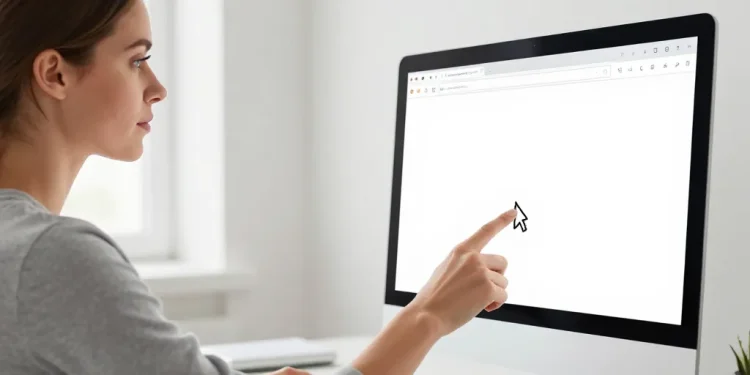
L’utilisateur doit d’abord réduire la taille de la fenêtre de son navigateur afin d’apercevoir une zone libre du bureau. Vous cliquez ensuite sur le petit cadenas situé à gauche de l’adresse web dans la barre de saisie. Le clic gauche doit rester maintenu pendant que vous faites glisser l’élément vers l’écran. Un lien direct apparaît alors et utilisera votre navigateur par défaut lors de la prochaine activation.
Cette manipulation simple ne nécessite aucune connaissance technique particulière ni installation de logiciel tiers. Les liens ainsi créés occupent un espace disque dérisoire sur votre ordinateur. Vous pouvez les renommer d’un clic droit pour mieux les organiser selon vos besoins. Cette flexibilité facilite grandement la gestion de vos portails professionnels ou personnels.
| Navigateur | Élément à cliquer | Action de la souris | Résultat obtenu |
| Google Chrome | Icône du cadenas | Glisser vers le bureau | Création d’un lien .url |
| Microsoft Edge | Icône du cadenas | Glisser vers le bureau | Création d’un lien .url |
| Mozilla Firefox | Icône du cadenas | Glisser vers le bureau | Création d’un lien .url |
| Brave Browser | Icône du cadenas | Glisser vers le bureau | Création d’un lien .url |
La manipulation simplifiée pour transformer une page web en icône avec Google Chrome
Le navigateur de Google reconnaît automatiquement les logos des sites populaires comme Facebook ou YouTube. Vous devez viser une zone vide du bureau pour éviter de placer le raccourci dans un dossier par inadvertance. Cette méthode conserve les réglages de sécurité de votre système d’exploitation. Elle s’avère particulièrement efficace pour les débutants qui craignent de modifier les options avancées.
Le système génère une icône visuelle souvent identique au logo du site concerné. Cette identification visuelle accélère le repérage de vos outils de travail au milieu de vos fichiers. Vous n’avez plus besoin de chercher l’onglet perdu parmi les dizaines de fenêtres ouvertes. L’ordre revient sur votre écran grâce à cette organisation méthodique.
Les solutions avancées pour organiser vos outils numériques sur votre ordinateur
Les navigateurs modernes intègrent désormais des options pour traiter une page web comme une application autonome. Cette solution convient parfaitement aux personnes utilisant Microsoft Office en ligne ou des réseaux sociaux de façon intensive. L’expérience utilisateur devient alors plus immersive et moins encombrée par les menus classiques.
Le menu des outils de Microsoft Edge pour épingler un site à la barre des tâches
Microsoft Edge permet de transformer n’importe quel site en une application indépendante via le menu des paramètres. Vous cliquez sur les trois petits points en haut à droite pour accéder à la gestion des applications. L’option de création permet de placer l’icône sur le bureau ou directement dans la barre des tâches. L’interface ainsi générée supprime les barres d’outils inutiles pour maximiser l’espace de lecture.
Cette technique offre un confort visuel supérieur pour les applications de gestion de mails ou de calendriers. La barre des tâches conserve votre raccourci même si le navigateur principal est totalement fermé. Vous accédez à vos outils sans passer par l’étape de recherche habituelle. La réactivité de votre poste de travail s’en trouve nettement améliorée.
Les ajustements nécessaires selon l’utilisation de Windows 10 ou du système Windows 11
La gestion des icônes varie légèrement entre les deux versions majeures du système d’exploitation de Microsoft. Windows 11 impose parfois de cliquer sur Afficher plus d’options pour retrouver les commandes de création manuelle. Vous devez vous adapter à ces nuances ergonomiques pour garder une maîtrise totale de votre environnement. L’apparence des menus contextuels change : elle devient plus épurée sur la version la plus récente.
| Caractéristique | Windows 10 | Windows 11 |
| Menu clic droit | Liste complète directe | Menu simplifié avec icônes |
| Épinglage barre tâches | Glisser-déposer direct | Passage par menu requis |
| Esthétique icônes | Bordures angulaires | Coins arrondis modernes |
| Recherche système | Barre de recherche large | Bouton loupe central |
L’organisation des raccourcis devient un véritable atout pour votre confort numérique quotidien. Les utilisateurs qui regroupent leurs liens par thématiques constatent une baisse de leur stress informatique. Vous transformez votre bureau en un tableau de bord efficace et personnalisé. La simplicité remplace enfin la frustration technique liée à la navigation complexe.