




Caster depuis mobile
- Remote Play : nécessite connexion PSN, permet de mirrorer ou jouer, mais la latence peut gêner le streaming.
- Plex et DLNA : servent à lire photos et vidéos locales via un serveur, utile si fichiers compatibles ou transcodés, DRM exclu.
- Choix réseau : privilégier Ethernet ou Wi‑Fi 5 GHz pour réduire latence réelle et choisir méthode selon contenu et usage.
Le canapé et l’écran attendent que la magie opère quand vous cherchez à envoyer une vidéo depuis votre téléphone vers la TVous réalisez vite que la PS4 ne propose ni Chromecast ni AirPlay en natif et que l’option la plus simple n’existe pas. Ce constat oblige à regarder les solutions disponibles et à peser leurs compromis pratiques. On va nommer les méthodes qui fonctionnent réellement pour caster photos vidéos et écran miroir selon votre appareil source. La promesse est simple apprendre quand utiliser Remote Play Plex mirroring ou un PC pont.
Le résumé des possibilités de casting sur PS4 est présenté.
Vous trouvez plusieurs voies possibles mais aucune solution miracle universelle. Ce passage explique que Remote Play Plex DLNA et les applis de mirroring remplissent des besoins différents et rencontrent aussi des limites réseau et DRM.
Le cas de PS Remote Play comme solution officielle avec configuration et limites pratiques.
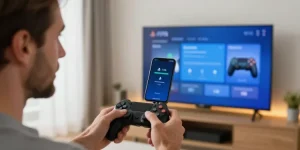
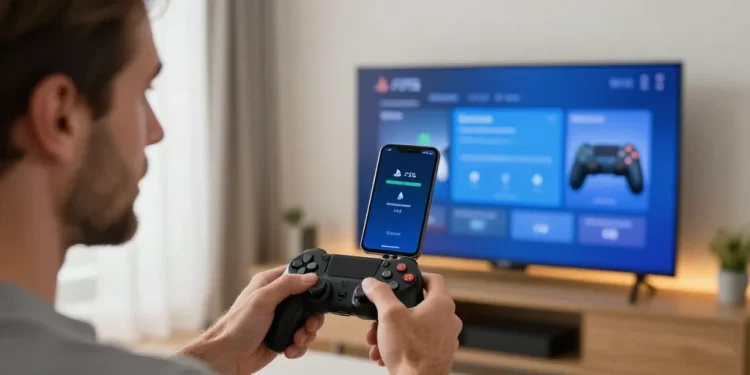
Le téléchargement de l’application Remote Play se fait sur mobile ou PC en quelques minutes. Vous connectez votre compte PSN et activez la connexion distante ou le mode repos sur la console pour permettre la liaison. Une latence peut apparaître en jeu. La qualité monte en LAN stable et l’usage idéal reste le jeu ou le mirroring plutôt que le streaming vidéo HD sans latence.
La méthode du serveur multimédia Plex expliquée pour caster photos et vidéos locales sans DRM.
Le serveur Plex s’installe sur un PC ou un NAS et indexe vos médias locaux. Vous ajoutez vos bibliothèques puis installez l’application Plex sur la PS4 pour naviguer dans vos fichiers. Le lecteur PS4 lit les formats parfois après une conversion selon l’encodage. La limite majeure apparaît avec les services protégés par DRM qui refusent d’être partagés.
| Méthode | Facilité d’installation | Latence / Qualité | Coût | Compatibilité (Android / iOS / PC) | Nécessité d’app |
|---|---|---|---|---|---|
| PS Remote Play | Moyenne | Latence variable, bonne qualité en LAN | Gratuit | Android / iOS / PC | Oui |
| Plex / DLNA | Facile à moyenne | Bonne pour fichiers locaux | Gratuit ou abonnement Plex Pass | Android / iOS / PC | Oui |
| Applications de mirroring tierces | Facile | Qualité variable, possible latence | Souvent gratuit ou freemium | Principalement Android | Oui |
| PC pont (Remote Play PC + partage) | Avancé | Flexible selon config, meilleur contrôle | Variable | PC / Mac | Oui |
Vous trouvez ci‑dessous une checklist rapide pour préparer la PS4 et l’appareil source. Ce rappel évite la perte de temps lors des essais et vous met dans de bonnes conditions réseau.
| Élément | Pourquoi c’est important | Action recommandée |
|---|---|---|
| Mise à jour système PS4 | Compatibilité et sécurité | Mettre à jour avant toute tentative |
| Compte PSN connecté | Nécessaire pour Remote Play | Se connecter et vérifier l’activation |
| Réseau local stable | Réduit la latence et les coupures | Privilégier Ethernet ou Wi‑Fi 5 GHz |
| Applications installées | Permettent la lecture/mirroring | Installer Plex Remote Play ou mirroring choisis |
Le guide pas à pas pour caster selon l’appareil source est fourni.
Vous avez deux parcours actionnables selon que vous utilisiez Android ou iPhone. Ce paragraphe présente l’approche générale puis on plonge dans les étapes concrètes pour chaque plateforme.
Le processus pour caster depuis un appareil Android en détaillant les applications et réglages réseau à vérifier.
Le choix le plus direct reste Remote Play pour du jeu et Plex pour vos fichiers locaux. Vous installez l’application choisie puis vous devez vérifier que le mobile et la PS4 sont sur le même réseau SSIPrivilégiez Ethernet pour la PS4 lorsque c’est possible pour réduire la latence. Une mini checklist : installer l’app connecter au même réseau lancer la détection et tester une vidéo locale.
- Le mobile et la PS4 sur le même réseau 5 GHz
- Le firmware de la PS4 à jour
- Un câble Ethernet pour la PS4 si possible
- Le compte PSN connecté pour Remote Play
- Des formats vidéo compatibles ou transcoder via Plex
Le processus pour caster depuis un iPhone en détaillant les alternatives AirPlay et les limites courantes.
Le constat reste simple AirPlay n’est pas pris en charge nativement par la PS4. Vous utilisez Remote Play pour une solution fiable ou Plex pour les fichiers locaux et vous évitez les applications de contournement instables. Remote Play reste la solution la plus stable pour l’iPhone malgré la latence possible en Wi‑Fi. La recommandation pratique est de tester la latence avant d’utiliser le système pour des sessions longues.
Vous testez d’abord la méthode la plus simple puis vous passez à une option plus technique si besoin et si vous voulez réduire la latence. Ce que personne ne vous dit souvent c’est que la meilleure méthode dépend surtout de votre réseau et du contenu que vous voulez afficher. La question qui reste ouverte pour le lecteur est laquelle vous allez essayer ce soir sur votre TV.