






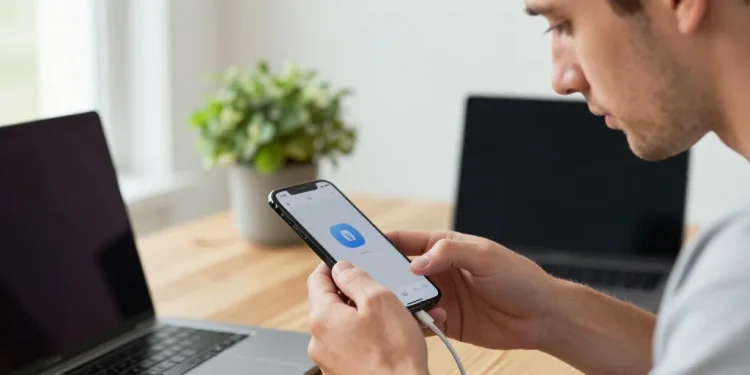
- Les ondes radio : l activation du Wi-Fi et du Bluetooth assure la détection des terminaux Apple à proximité immédiate.
- Le point d accès : la désactivation du partage de connexion libère l antenne pour autoriser le transfert fluide des fichiers.
- La visibilité système : le réglage temporaire pour tous contourne les erreurs de synchronisation des comptes iCloud personnels.
AirDrop échoue dans près de 15 % des cas à cause d une mauvaise configuration des ondes radio. Ce système de transfert reste pourtant le plus rapide de l écosystème Apple quand il fonctionne correctement. Vous allez rétablir la connexion en suivant une procédure logique de vérification du matériel et des logiciels.
Vérifications de la connectivité sans fil
Les antennes de votre iPhone doivent rester disponibles pour la recherche de proximité. AirDrop utilise le Bluetooth pour détecter les appareils et le Wi-Fi pour envoyer les données. À mon avis, c est souvent ici que le problème se situe car les utilisateurs oublient de réinitialiser leurs connexions actives.
1/ Bluetooth et Wi-Fi : Vous activez ces deux options dans le Centre de contrôle pour relancer le balayage automatique. Il arrive que les puces sans fil entrent dans un état de léthargie après une longue période d inactivité. La désactivation puis la réactivation immédiate de ces boutons suffit généralement à réveiller le protocole de détection.
2/ Partage de connexion : La désactivation du point d accès mobile est un impératif technique. Cette fonction mobilise l antenne Wi-Fi de manière exclusive et bloque les transferts entrants ou sortants. Votre iPhone doit être totalement libre de tout partage de données cellulaires pour que le canal AirDrop s ouvre.
| Norme de liaison | Portée maximale | Fréquence radio | Usage principal |
| Bluetooth LE | 10 mètres | 2.4 GHz | Découverte initiale |
| Wi-Fi Direct | 30 mètres | 5.0 GHz | Transfert de données |
| Puce Apple U1 | 2 mètres | Ultra Wideband | Positionnement précis |
| Handoff | 9 mètres | Hybride | Continuité système |
Le tableau ci-dessus montre que la distance et la fréquence jouent un rôle majeur dans la réussite de l opération. Si vous dépassez les neuf mètres, la synchronisation échouera systématiquement à cause de l affaiblissement du signal Bluetooth.
Paramètres de visibilité et confidentialité
Le réglage par défaut limite souvent les échanges pour protéger votre vie privée contre les spammeurs. Une modification temporaire débloque généralement les situations les plus complexes sans compromettre la sécurité à long terme de vos appareils.
3/ Mode Tout le monde : Vous sélectionnez l option Tout le monde pendant 10 minutes pour forcer la visibilité de votre terminal. Ce réglage contourne les erreurs liées à une mauvaise synchronisation des contacts iCloud entre deux utilisateurs. Vous redeviendrez anonyme automatiquement après ce délai pour éviter les réceptions de fichiers non sollicitées dans les transports.
4/ Temps d écran : L examen des restrictions de contenu dans les réglages système est nécessaire. AirDrop peut être désactivé par erreur par un filtre parental ou une politique d entreprise restrictive. L icône de partage doit être autorisée explicitement dans la liste des applications permises pour apparaître dans le menu de transfert.
Compatibilité et état des appareils
La mise en veille interrompt brutalement le protocole de transfert sécurisé entre les terminaux. Les appareils doivent rester actifs et déverrouillés pour assurer la stabilité du flux de données, surtout pour les fichiers volumineux comme les vidéos 4K.
5/ Sortie de veille : Vous gardez votre écran allumé pendant toute la durée de l opération de partage. Un iPhone verrouillé devient invisible pour les autres terminaux afin d économiser l énergie de la puce de communication. Le Finder de votre Mac doit également afficher une fenêtre active pour accepter le flux de données entrant sans délai.
6/ Distance physique : Le rapprochement des deux appareils à moins de deux mètres stabilise le signal radio de manière optimale. Les coques métalliques ou trop épaisses font parfois office de cage de Faraday et bloquent les ondes de haute fréquence. Vous devez retirer ces protections si le transfert refuse de s initier malgré une configuration logicielle parfaite.
Dépannage des bugs système profonds
Un bug logiciel persistant nécessite parfois une action plus radicale sur les processus du système d exploitation. Les services d arrière-plan peuvent saturer ou se bloquer après plusieurs jours d utilisation sans redémarrage.
7/ Mises à jour logicielles : L installation de la version la plus récente d iOS ou macOS corrige les failles connues de la fonction Continuité. Apple publie fréquemment des correctifs invisibles qui améliorent la stabilité des échanges sans fil entre les différentes générations de matériel. Un redémarrage forcé après cette opération rafraîchit les caches réseau défectueux.
8/ Réglages réseau : La réinitialisation de la configuration réseau est la solution de dernier recours. Cette action efface les erreurs de registre Wi-Fi et Bluetooth mais supprime aussi vos mots de passe de réseaux enregistrés. Vos terminaux repartiront sur une base technique saine pour recréer un lien de confiance solide et durable.
Ces huit étapes permettent de résoudre la quasi-totalité des pannes rencontrées lors d un transfert de fichiers. La fluidité de l écosystème Apple repose sur ces petits ajustements techniques qui garantissent une productivité sans accroc. Vos échanges numériques redeviendront simples et instantanés dès que ces paramètres seront correctement alignés.