






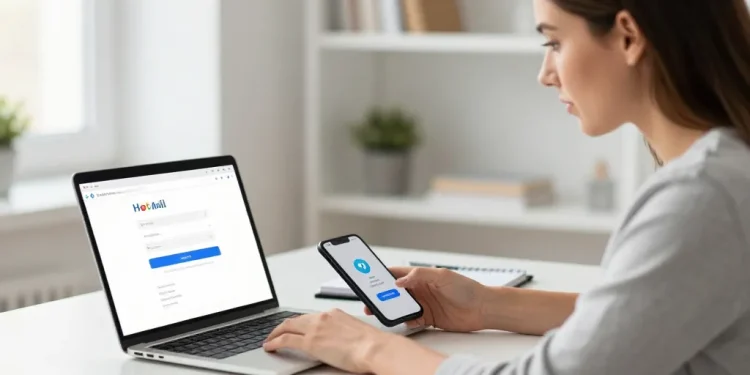
Connexion hotmail rapide
- Hotmail devenu Outlook : les adresses @hotmail.com restent valides et fonctionnent avec le même compte Microsoft, sans migration.
- Connexion web et mobile : utiliser le navigateur ou l’application Outlook simplifie l’accès et active les notifications en toute sécurité.
- Sécurité et récupération : activer la 2FA, enregistrer e‑mail ou numéro de secours, et utiliser le formulaire de récupération si l’accès est perdu.
Hotmail existe depuis 1996 et le service s’appelle aujourd’hui Outlook.com, géré par Microsoft. Cet article vous guide pour vous connecter, créer et récupérer un compte Hotmail (Outlook) rapidement et en sécurité. Vous repartirez avec des étapes claires, des liens utiles et des conseils 2FA pratiques.
Le guide rapide pour se connecter à Hotmail et comprendre le changement vers Outlook
Microsoft a fusionné Hotmail dans Outlook.com : les adresses @hotmail.com restent valides et fonctionnent avec le même compte Microsoft. Vous pouvez vous connecter depuis un navigateur ou depuis l’application Outlook mobile en utilisant le même identifiant. Pour gagner du temps, placer en haut de votre page d’accueil le lien de connexion et une FAQ courte facilite la résolution des problèmes courants.
- 1/ Hotmail = Outlook.com : utilisez votre adresse @hotmail.com ou @outlook.com avec le même compte Microsoft.
- 2/ Connexion navigateur : ouvrez https://outlook.live.com et cliquez sur se connecter pour accéder à la boîte.
- 3/ Application mobile : téléchargez Outlook sur App Store ou Play Store pour recevoir des notifications en temps réel.
Le chemin pour accéder à la page de connexion Hotmail Outlook sur navigateur et mobile
La page officielle de connexion est accessible à l’adresse https://outlook.live.com depuis n’importe quel navigateur. Vous pouvez aussi cliquer sur le bouton se connecter via le portail Microsoft à https://account.microsoft.com. Pour mobile, installer l’application Outlook (App Store : https://apps.apple.com/app/microsoft-outlook/id951937596 ; Play Store : https://play.google.com/store/apps/details?id=com.microsoft.office.outlook) simplifie l’usage quotidien.
| Moyen d’accès | Avantage | Inconvénient | Temps moyen d’accès (s) |
|---|---|---|---|
| Connexion web (navigateur) | Accessible sans installation | Peut demander une vérification supplémentaire | 5–15 |
| Application Outlook mobile | Notifications en temps réel | Requiert téléchargement et mises à jour | 1–5 |
| Client de bureau (Exchange/IMAP) | Intégration aux outils pro | Configuration initiale parfois complexe | 30–300 |
La FAQ courte pour les erreurs courantes de connexion et les solutions immédiates à tester
Les erreurs fréquentes concernent le mot de passe oublié, le compte bloqué et une authentification à deux facteurs activée. Vous pouvez vérifier l’identifiant, tester la réinitialisation du mot de passe et chercher les popups d’authentification sur d’autres appareils. Placer en haut de votre page d’accueil une FAQ avec réponses courtes aide 80 % des utilisateurs à se débloquer sans assistance.
- 1/ Mot de passe oublié : cliquez sur mot de passe oublié et suivez la réinitialisation par SMS ou e‑mail de secours.
- 2/ Compte bloqué : vérifiez les messages de Microsoft et complétez le formulaire de vérification si nécessaire.
- 3/ 2FA actif : ouvrez votre application d’authentification ou demandez un code par SMS si vous avez enregistré un numéro.
Rappel : la section suivante explique comment créer un compte et récupérer l’accès si la connexion échoue. Vous trouverez un tutoriel pas à pas et une checklist de sécurité à appliquer immédiatement. Gardez les informations secondaires à portée avant de lancer une récupération.
Le processus de création et de récupération de compte Hotmail avec astuces de sécurité claires
La création d’un compte passe par la page d’inscription Microsoft et peut générer une adresse en @outlook.com ou conserver une @hotmail.com existante. La récupération exige au minimum une adresse secondaire, un numéro de téléphone ou des éléments de preuve via le formulaire dédié. Intégrer la vérification en deux étapes dès la création réduit fortement le risque de piratage.
- 1/ Créer un compte Microsoft : choisissez adresse et mot de passe depuis https://signup.live.com.
- 2/ Ajouter méthodes de récupération : enregistrez un e‑mail secondaire et un numéro de téléphone dès l’inscription.
- 3/ Sécurité 2FA : activez l’authentification à deux facteurs via SMS ou application d’authentification.
Le tutoriel pas à pas pour créer un compte Microsoft et une adresse Hotmail accessible
- 1/ Page d’inscription : rendez-vous sur https://signup.live.com et entrez nom et prénom.
- 2/ Choix d’adresse : sélectionnez @hotmail.com ou @outlook.com selon votre préférence.
- 3/ Vérification du numéro : saisissez un numéro valide et validez le code reçu par SMS.
- 4/ Configuration du profil : ajoutez une adresse de secours et répondez aux questions demandées.
- 5/ Finaliser et tester : connectez-vous une fois puis activez la 2FA et sauvegardez les codes de récupération.
Astuce sécurité : utiliser un mot de passe long et unique réduit le risque de compromission. Vous pouvez stocker ce mot de passe dans un gestionnaire comme Bitwarden ou 1Password. Pensez à lier le compte à Microsoft 365 si vous avez besoin des services professionnels.
La procédure de récupération de compte Hotmail mot de passe oublié ou compte bloqué expliqué
La réinitialisation passe d’abord par le lien reçu à l’adresse de secours ou par un code SMS envoyé au numéro enregistré. Si vous n’avez plus accès aux méthodes de secours, remplir le formulaire de récupération Microsoft demande des détails sur l’historique d’utilisation et peut prendre plusieurs jours. Préparer preuves comme anciens mots de passe, dates d’envoi de mails et adresses de contact accélère le traitement.
- 1/ Code SMS : choisissez cette option si votre numéro est à jour pour recevoir un code instantané.
- 2/ E‑mail de secours : sélectionnez cette méthode si vous avez accès à l’adresse secondaire.
- 3/ Formulaire de récupération : remplissez-le si vous perdez l’accès aux méthodes précédentes ; fournir des preuves précises aide à la validation.
| Méthode | Quand l’utiliser | Délai indicatif |
|---|---|---|
| Code SMS | Numéro enregistré toujours accessible | instantané |
| E‑mail de secours | Accès à l’adresse secondaire | quelques minutes |
| Formulaire de récupération | Pas d’accès aux méthodes précédentes | 24 à 72 heures |
Si vous suspectez une compromission, changez immédiatement votre mot de passe et retirez les sessions actives depuis account.microsoft.com. Vous pouvez contacter l’assistance Microsoft via https://support.microsoft.com/fr-fr pour les cas bloqués et fournir les preuves rassemblées. En cas d’usurpation d’identité, porter plainte auprès des autorités compétentes reste une option pertinente.