






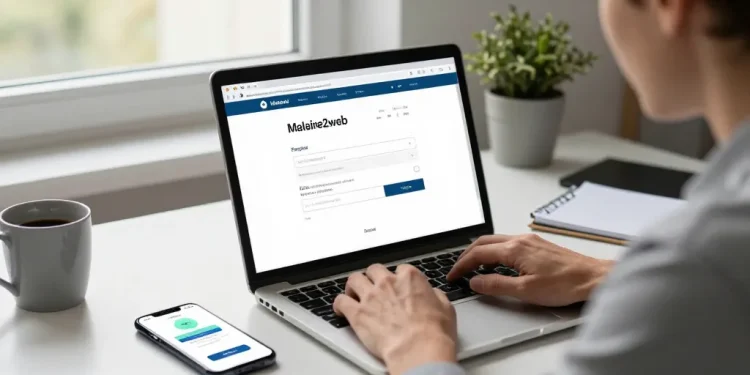
Connexion mél sécurisée
- Vérifier le portail : partir du portail ministériel, confirmer l’URL Cerbère et utiliser un navigateur à jour pour éviter le phishing.
- Activer la 2FA : enregistrer l’app OTP ou la clé FIDO, conserver des codes de secours et préparer la méthode d’authentification.
- Configurer accès mobile et VPN : installer l’app Mél depuis les stores officiels, configurer le VPN hors intranet et privilégier SSO.
La messagerie Mél sert des centaines de milliers d’agents publics. Maîtriser l’authentification forte, le VPN et l’application Mél permet d’accéder vite et en sécurité. Suivez la méthode simple ci‑dessous pour éviter les interruptions et les tickets au support.
Le guide rapide pour se connecter à Melanie2web en toute sécurité et sans perdre de temps
Vous devez toujours démarrer depuis le portail officiel du ministère ou l’intranet. Vérifiez l’URL de Cerbère avant toute saisie et préférez un navigateur à jour pour éviter les erreurs de certificat. Activez la 2FA et préparez votre méthode d’authentification avant de lancer la connexion.
- 1/ Vérifier l’URL officielle : assurez-vous que l’adresse commence par https et pointe vers le domaine du ministère.
- 2/ Préparer identifiants et 2FA : ayez votre mot de passe, l’app OTP ou la clé FIDO à portée de main.
- 3/ Utiliser FranceConnect si possible : FranceConnect peut servir d’option SSO si votre organisation l’autorise.
La préparation du compte et des prérequis techniques essentiels avant la première connexion
Vous devez activer la double authentification avant la première connexion pour éviter le blocage. Vérifiez l’heure et le fuseau de votre appareil et autorisez cookies et JavaScript pour Cerbère. Conservez vos identifiants dans un gestionnaire sécurisé et notez la méthode 2FA utilisée.
| paramètre | valeur typique | remarque |
|---|---|---|
| serveur entrant | imap.melanie2web.example | utiliser SSO si disponible |
| protocole | IMAP sécurisé (SSL/TLS) | préférer OAuth2/Cerbère pour l’authentification |
| ports | IMAP 993, SMTP 465/587 | vérifier pare‑feu et règles VPN |
| authentification | SSO Cerbère / FranceConnect | préférer SSO pour limiter les mots de passe |
- 1/ Activer la 2FA : enregistrez l’app OTP ou une clé FIDO et conservez des codes de secours imprimés.
- 2/ Vérifier l’heure système : les codes OTP échouent si l’heure n’est pas synchronisée avec le serveur.
Le processus pas à pas pour la connexion via navigateur incluant Cerbère et FranceConnect
Vous devez ouvrir le navigateur et taper l’URL officielle du portail Mél ou suivre le lien depuis l’intranet. Sélectionnez l’option d’authentification (local ou FranceConnect) puis saisissez vos identifiants. Validez la 2FA quand la fenêtre de Cerbère le demande et attendez la redirection vers le webmail.
- 1/ Accéder au portail : tapez l’URL officielle ou cliquez depuis l’intranet pour éviter le phishing.
- 2/ Choisir l’authentification : optez pour Cerbère local ou FranceConnect selon la configuration de votre ministère.
- 3/ Saisir identifiants : privilégiez le gestionnaire de mots de passe pour éviter les erreurs de casse.
- 4/ Valider la 2FA : entrez le code OTP ou validez la clé FIDO selon votre méthode.
- 5/ Vérifier la page d’accueil : l’interface webmail doit afficher votre boîte de réception et l’entête ministériel.
- 6/ Se déconnecter proprement : utilisez le bouton déconnexion surtout sur un poste partagé pour expirer la session Cerbère.
La configuration mobile, l’accès hors réseau et les bonnes pratiques pour la messagerie Mél
Vous devez installer l’application officielle Mél depuis Google Play ou l’App Store pour un usage mobile sécurisé. Configurez l’authentification via SSO/Cerbère et activez les notifications pour ne rien manquer. Si vous êtes hors intranet, préparez le VPN fourni par votre service IT avant toute synchronisation.
- 1/ Installer l’application officielle : téléchargez l’app « Mél » uniquement depuis les stores officiels.
- 2/ Autoriser permissions : accordez accès réseau et notifications, refusez l’accès aux contacts si non nécessaire.
Le paramétrage de l’application Mél sur Android et iOS avec paramètres et autorisations
Vous devez lancer l’app et choisir l’authentification via Cerbère ou FranceConnect lors de la première ouverture. Activez la synchronisation pour les éléments essentiels et réglez la fréquence de synchronisation pour économiser la data. Configurez le VPN si votre accès mobile requiert l’intranet ministériel.
Les solutions rapides aux erreurs d’authentification courantes et au dépannage VPN
Vous devez diagnostiquer en quatre étapes : identifiants, heure système, 2FA, état du VPRéenregistrez l’app OTP ou utilisez les codes de secours si la 2FA échoue et demandez une réinitialisation au service IT si nécessaire. Vérifiez l’état du VPN, redémarrez l’application Mél et ouvrez un ticket via l’intranet en cas de persistance.
- 1/ Erreur 2FA : réenregistrez l’application OTP, utilisez codes de secours ou la clé FID
- 2/ Accès hors réseau : relancez le VPN, vérifiez la configuration et testez la connexion avec un autre réseau.
- 3/ Support IT : créez un ticket via l’intranet et joignez captures d’écran et l’heure serveur pour accélérer la résolution.
Les procédures officielles figurent sur le site du ministère et sur service-public.fr, sources à consulter pour les mises à jour. Respectez les consignes IT de votre administration pour limiter les interruptions et réduire les demandes au support.