



Programmer un e-mail à envoyer plus tard est une fonctionnalité pratique quand on souhaite respecter un timing sans être présent au moment de l’envoi. Cependant, le comportement varie selon la version d’Outlook, le type de compte (Exchange/Office 365, IMAP, POP) et l’option utilisée (Delay Delivery côté client ou Send later côté serveur). Cet article explique clairement où est stocké le message planifié, qui l’enverra réellement et quelles solutions privilégier pour garantir l’envoi même si le poste de travail est éteint.
Deux modèles : envoi côté client vs envoi côté serveur
Il existe deux approches distinctes : la planification côté client, où le message reste dans la boîte d’envoi locale jusqu’à ce que le client Outlook l’expédie, et la planification côté serveur, où le serveur de messagerie prend en charge l’envoi à l’heure prévue. La différence fondamentale est simple : dans le premier cas, le PC (ou le client) doit rester connecté et ouvert ; dans le second, le poste peut être éteint, le serveur s’occupant de l’envoi.
Planification côté client (Delay Delivery dans Outlook Desktop)
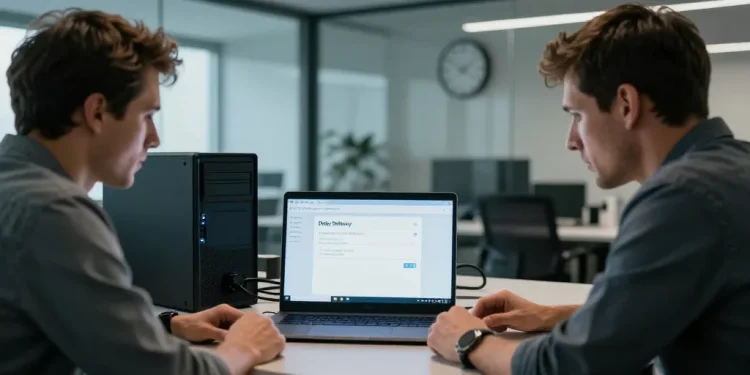
La fonction Delay Delivery disponible dans Outlook pour bureau permet de définir une date et une heure d’envoi. Concrètement, le message est placé dans la Boîte d’envoi locale du profil Outlook jusqu’au moment prévu. Si votre compte est configuré en POP ou IMAP classique, Outlook doit être ouvert et connecté au réseau à l’heure d’envoi pour transmettre le message au serveur SMTSi Outlook est fermé ou l’ordinateur éteint, l’e-mail restera dans la Boîte d’envoi et ne partira pas.
Planification côté serveur (Send later via OWA / Exchange Online)
Pour les comptes Exchange ou Office 365, la plupart des environnements modernes proposent une option « Send later » côté serveur accessible depuis Outlook sur le web (OWA) ou depuis certaines versions d’Outlook connectées à Exchange Online. Quand la planification est prise en charge par le serveur, le message est stocké sur le serveur Exchange et l’envoi est exécuté par celui-ci à l’heure définie. Dans ce cas, vous n’avez pas besoin de laisser votre ordinateur allumé.
Comportement selon le type de compte
Voici les règles à retenir en fonction du type de compte :
- Compte Exchange / Office 365 : privilégiez la planification via OWA ou la fonction serveur si disponible. Envoi garanti même si le poste local est éteint.
- Compte IMAP ou POP : Delay Delivery reste dans la Boîte d’envoi locale ; Outlook doit être ouvert et connecté au moment de l’envoi.
- Outlook Desktop connecté à Exchange : selon la configuration, la planification peut être locale ou server-side. Vérifiez l’option utilisée.
Solutions pratiques pour garantir l’envoi
Si vous devez absolument que l’e-mail parte à une heure précise et que vous ne pouvez pas garantir un PC allumé, plusieurs options sont possibles :
- Utiliser Outlook sur le web (OWA) ou la version web d’Office 365 pour programmer l’envoi côté serveur. C’est la solution la plus simple et fiable pour les comptes Exchange Online.
- Utiliser l’application mobile Outlook liée à votre compte Exchange/Office 365 : certaines fonctions de planification peuvent être gérées côté serveur depuis l’app.
- Recourir à un service tiers ou à un outil d’automatisation comme Power Automate (Flow) pour envoyer des messages programmés depuis le cloud, utile pour envois récurrents ou workflows complexes.
- Si vous êtes en IMAP/POP et ne pouvez pas migrer : laisser le client Outlook ouvert jusqu’à l’envoi, ou utiliser une machine virtuelle ou un petit serveur toujours allumé pour exécuter l’envoi.
Conseils pratiques et vérifications avant d’envoyer
Avant de programmer un envoi, vérifiez toujours :
- Le type de compte configuré dans Outlook (Exchange, Office 365, IMAP, POP).
- Si vous avez utilisé l’option depuis Outlook Desktop, contrôlez la Boîte d’envoi locale pour savoir si le message y est présent.
- Si vous avez programm é via OWA, assurez-vous de retrouver le message dans les éléments envoyés ou la file serveur prévue.
- Le fuseau horaire du compte et de l’interface : une différence de fuseau peut décaler l’heure réelle d’envoi.
Considérations pour la DSI et la sécurité
Pour les équipes IT, il est important de documenter le comportement attendu dans l’entreprise : quelles options de planification sont disponibles, quelles politiques serveur autorisent la mise en file d’envoi côté serveur, et quels journaux permettent de tracer l’envoi. Du point de vue sécurité, la planification côté serveur évite de laisser des messages sensibles sur une machine locale non protégée. En revanche, le service doit respecter les règles de rétention et d’audit de l’organisation.
La distinction serveur/client est la clé pour savoir si votre PC doit rester allumé. Si vous utilisez Exchange Online ou Office 365, préférez la planification via OWA ou la fonctionnalité serveur pour garantir l’envoi sans poste allumé. Pour les comptes IMAP/POP, prévoyez de laisser Outlook ouvert ou utilisez une solution cloud/tierce si l’arrêt du poste est prévu. Enfin, testez toujours une planification courte pour valider le comportement avant d’envoyer des messages importants.