






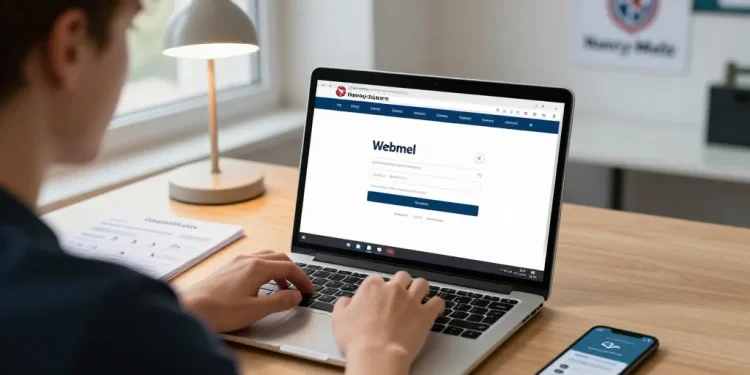
Connexion rapide webmel
- URL officielle : utiliser l’adresse académique, saisir l’identifiant [email protected] ou NUMEN, et vérifier le certificat SSL.
- SSO Colibris : suivre la redirection, vérifier le verrouillage des majuscules et capturer l’erreur pour le support si l’authentification échoue.
- Paramètres IMAP/SMTP : configurer imap.ac-nancy-metz.fr port 993 SSL et smtp.ac-nancy-metz.fr port 465 ou 587 avec authentification, tester envoi et réception immédiatement et synchronisation multi-appareils immédiate.
La sonnerie vient de retentir dans le couloir et votre boîte académique reste fermée. Vous touchez votre téléphone pour vérifier le mot de passe et vous pestez contre l’interface qui ne répond pas. Le temps presse pour envoyer un message aux parents ou au service DGCe que personne ne vous dit souvent concerne le portail et ses petites subtilités techniques. Votre envie est simple : entrer vite dans la boîte pour travailler sereinement.
Le guide de connexion rapide au webmel de l’académie de Nancy‑Metz en quelques étapes claires
Le chemin d’accès débute toujours par l’URL officielle du service. Vous notez l’identifiant à utiliser avant d’entrer votre mot de passe. Le navigateur peut demander une validation SSO selon votre profil académique. Vous vérifiez le verrouillage des majuscules et l’état du compte si l’accès bloque.
Le point d’accès officiel et les identifiants à utiliser pour se connecter au webmail académique
Le portail d’authentification s’ouvre depuis l’adresse fournie par l’académie. Vous tapez ensuite votre adresse [email protected] ou votre NUMEN si le système le demande. Le SSO Colibris peut centraliser l’authentification pour tous les services académiques. Vous effacez le cache ou changez de navigateur si le formulaire n’apparaît pas.
- Utiliser l’URL officielle en priorité
- Saisir l’adresse [email protected]
- Employer le NUMEN pour certaines opérations
| Élément | Valeur type | Remarque pratique |
|---|---|---|
| URL du portail | https://webmel.ac-nancy-metz.fr (ou portail académique) | Utiliser toujours l’adresse officielle et vérifier le certificat SSL |
| Adresse e‑mail | [email protected] | Format standard pour enseignants et personnels |
| Identifiant alternatif | NUMEN ou identifiant académique | Parfois utilisé pour la récupération ou authentification SSO |
Le processus d’ouverture de session suit un ordre simple et reproductible. Vous accédez d’abord à l’URL officielle et ensuite vous renseignez l’identifiant. Le champ mot de passe reçoit la clé académique et vous validez pour passer par le SSVous observez les messages d’erreur pour agir en conséquence.
Le site officiel est sécurisé. Vous notez que cela s’affiche dans la barre d’adresse. Le protocole IMAP chiffre les échanges. Vous conservez cette information pour la configuration hors navigateur.
Le déroulé pas à pas de la connexion via portail SSO Colibris avec captures et vérifications simples
Le premier geste consiste à ouvrir l’URL et à repérer le formulaire d’authentification. Vous saisissez l’identifiant puis vous entrez le mot de passe académique. Le bouton de validation lance la passerelle SSO et ensuite la boîte de réception se charge. Vous réalisez une capture d’écran annotée si un message d’erreur apparaît pour l’envoyer au support.
- Accéder à https://webmel.ac-nancy-metz.fr
- Entrer l’identifiant complet ou le NUMEN
- Renseigner le mot de passe académique
- Valider et attendre la redirection SSO
- Ouvrir la boîte de réception et tester l’envoi
Le formulaire peut disparaître parfois. Vous effacez alors le cache du navigateur pour le retrouver. Le SSO Colibris centralise les accès. Vous testez un autre navigateur si le problème persiste.
La transition vers les appareils mobiles nécessite quelques réglages réseau et de sécurité. Vous préparez les paramètres IMAP et SMTP pour connecter un
client mail hors navigateur. Le paragraphe suivant détaille ces paramètres et les ports recommandés. Vous suivez la checklist proposée pour éviter les erreurs courantes.
La configuration sur smartphone et le dépannage courant pour retrouver l’accès rapidement
Le paramétrage commence par le choix du protocole entrant et sortant. Vous sélectionnez IMAP pour garder la synchronisation entre appareils. Le SMTP exigera une authentification pour envoyer les messages. Vous testez l’envoi et la réception immédiatement après configuration.
Le réglage IMAP SMTP pour iOS Android et clients comme Outlook avec paramètres et ports recommandés
Le serveur entrant doit être configuré avec le bon nom et le port sécurisé. Vous entrez imap.ac-nancy-metz.fr et vous choisissez le port 993 avec SSL TLLe serveur sortant se met sur smtp.ac-nancy-metz.fr avec le port 465 ou 587 et l’authentification activée. Vous utilisez l’identifiant complet si le client le demande.
| Paramètre | Valeur recommandée | Astuce |
|---|---|---|
| Serveur entrant (IMAP) | imap.ac-nancy-metz.fr | Port 993 avec SSL/TLS |
| Serveur sortant (SMTP) | smtp.ac-nancy-metz.fr | Port 465 ou 587 avec SSL/TLS et authentification |
| Type d’authentification | Mot de passe normal ou OAuth si disponible | Utiliser identifiant complet si demandé |
Le port 993 assure le chiffrement. Vous évitez alors les erreurs liées à l’insecure. Le SMTP requiert une authentification forte. Vous conservez ces paramètres pour toute nouvelle installation.
Le diagnostic des erreurs fréquentes et la procédure de réinitialisation du mot de passe et contact support
Le premier cas fréquent concerne l’oubli du mot de passe ou le compte bloqué après tentatives. Vous suivez la procédure de réinitialisation via le portail académique ou vous contactez le service rectoral. Le support demande généralement le nom complet l’identifiant et une capture d’écran du message d’erreur. Vous joignez ces éléments pour accélérer le traitement.
- Oubli de mot de passe : demander réinitialisation
- Compte bloqué : contacter le service rectoral
- Erreur d’authentification : vérifier le clavier et le NUMEN
- Problème de certificat : vérifier la date système
Le support répond plus vite avec une capture. Vous fournissez l’identifiant et la capture pour éviter les allers retours. Le rectorat gère les comptes bloqués. Vous notez les coordonnées locales pour gagner du temps.
Le conseil le plus utile consiste à tester immédiatement toute modification pour valider l’accès. Vous téléchargez le PDF récapitulatif pour garder les paramètres à portée de main. La prochaine fois que la boîte refuse l’entrée vous serez prêt à réagir rapidement.