






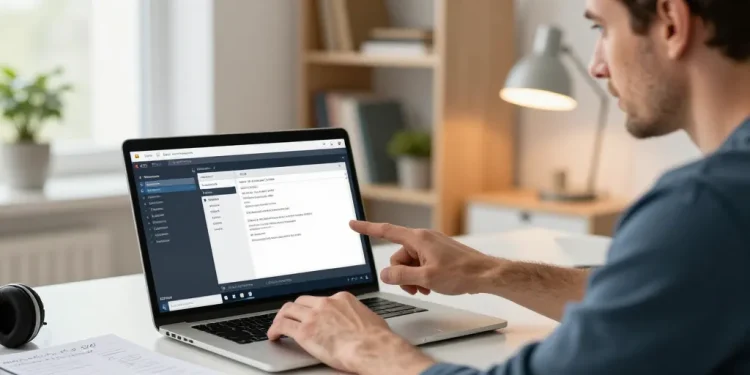
Sous-titres sans souci
- Chargement rapide : associer un fichier .srt au même nom ou glisser-déposer dans VLC pour voir les sous-titres instantanément.
- Téléchargement automatique : utiliser VLSub ou services en ligne, choisir la langue puis charger la piste depuis le dossier de téléchargement.
- Dépannage et synchronisation : vérifier encodage UTF-8, activer la piste, ajuster le décalage avec H ou G, ou incruster via HandBrake pour diffusion.
Le soir où la série plante pendant le générique vous pestez. Vous cherchez un sous titre qui s affiche correctement sans galère. Ce qui suit va donner une méthode rapide pour charger synchroniser et réparer. On comprend que regarder sans texte casse l immersion. Votre patience mérite une solution claire et rapide.
Le guide rapide pour ajouter correctement des sous titres dans VLC sur Windows macOS Linux Android
Le raccourci c est d associer un fichier srt au même nom que le fichier vidéo. Une autre option consiste à glisser déposer le fichier dans la fenêtre de VLC.
Le mode pas à pas pour charger un fichier SRT ASS SSA ou VTT depuis les menus VLC
Vous ouvrez la vidéo puis vous allez dans le menu Sous titre Piste de sous titre. La commande se trouve souvent sous Lecture ou Sous titre selon l OOn peut aussi choisir Fichier Ouvrir un fichier sous titre pour charger manuellement. Le glisser déposer fonctionne si le fichier porte exactement le même nom que la vidéo. Votre sous titre apparaît en secondes.
La méthode pour récupérer automatiquement des sous titres avec VLSub ou services en ligne
Une extension interne nommée VLSub permet de rechercher les sous titres en ligne. Le fonctionnement est simple vous tapez le titre ou le nom du fichier et vous lancez la recherche. On choisit langue puis on télécharge. Le téléchargement se place dans votre dossier par défaut et il suffit de le charger depuis Sous titre Charger un fichier.
| Format | Extension | Remarque |
|---|---|---|
| SRT | .srt | Léger et universel utiliser UTF 8 pour éviter les caractères brisés |
| ASS | .ass | Permet styles et positionnement utile pour sous titres stylés |
| SSA | .ssa | Ancien format similaire à ASS attention au rendu |
| VTT | .vtt | Format web utile pour diffusions et navigateurs |
La méthode automatique évite la recherche manuelle la plupart du temps. Vous testez la langue et vous chargez si nécessaire.
Le dépannage avancé et les options d incrustation synchronisation encodage et IA
Le dépannage commence par vérifier la piste de sous titre activée. Une checklist rapide élimine les causes courantes en quelques minutes.
Le diagnostic pour corriger sous titres invisibles mauvais encodage et désynchronisation
Vous vérifiez que la piste de sous titre est activée dans le menu Sous titre. Le changement d encodage en UTF 8 aide souvent. On peut modifier la police ou désactiver le décodage matériel si un problème apparaît. Votre décalage se corrige avec H ou G.
La procédure pour incruster définitivement des sous titres et exporter une vidéo prête à diffuser
Le hardcoding reste utile pour diffusion sur plateformes sans support de sous titre. Une méthode simple consiste à utiliser Convertir Enregistrer de VLC avec un filtre de sous titre. On recommande HandBrake pour un encodage plus propre. Le rendu final est prêt.
| Action | Raccourci | Chemin de menu |
|---|---|---|
| Activer piste de sous titre | Pas de raccourci universel | Menu Sous titre Piste de sous titre Choisir |
| Avancer sous titre | H | Voir dans lecture ou préférences raccourcis |
| Retarder sous titre | G | Voir dans lecture ou préférences raccourcis |
| Changer encodage | Pas d raccourci | Outils Préférences Sous titre / OSD Encodage |
La lecture fluide passe par ces raccourcis et paramètres. Vous testez H et G pour ajuster la synchronisation.
Le complément pratique FAQ fichiers exemples et bonnes pratiques pour éviter les erreurs courantes
Une FAQ courte sous la page aide à résoudre les questions fréquentes. Ce bloc contient un srt d exemple et une checklist d encodage.
Le résumé des problèmes fréquents et solutions rapides pour les lecteurs pressés
Vous lisez un mini contrôle one click pour gagner du temps. Le bloc suivant propose la checklist immédiate.
- La vérification du nom du fichier doit précéder toute autre action.
- Le piste de sous titre doit être activée dans le menu.
- Un encodage en UTF 8 évite caractères brisés.
- Vous utilisez VLSub pour un téléchargement rapide.
- On incruste avec HandBrake pour diffusion.
La liste de vérification technique et les ressources pour aller plus loin avec IA ou incrustation
Votre checklist technique contient options d IA et liens utiles. Le tutoriel vidéo court montre le processus pas à pas. On rappelle Jean Baptiste Kempf pour le contexte des fonctions IA si utile.
La prochaine étape est d essayer la méthode rapide sur un fichier. Votre lecteur gagnera du temps. Une question reste possible voulez vous un tutoriel vidéo dédié ?