






Méthode pdf claire
- Choisir un éditeur en ligne simple et WYSIWYG garantit un export PDF fiable avec polices embarquées et aperçu final.
- Paramétrer marges A4 2 cm orientation et gabarits Seyes assure alignement, quadrillage adapté et vérification par aperçu avant impression.
- Exporter en PDF en haute qualité en incluant polices et images, désactiver compression agressive et imprimer un test final.
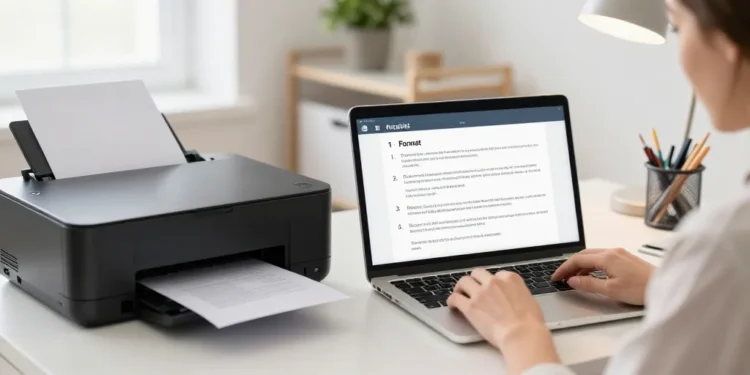
Une feuille froissée sur la table raconte une histoire connue des parents et des enseignants. Vous tapez vite sur le clavier puis vous perdez la mise en page au moment d’imprimer. Le passage du numérique au papier provoque des surprises agaçantes qui font perdre du temps. Cette situation appelle une méthode claire pour écrire puis obtenir un PDF prêt à imprimer. On garde la tête froide et on suit trois actes précis.
Le premier acte le choix d’un éditeur en ligne simple gratuit avec export PDF fiable pour imprimer
Le bon éditeur fait la moitié du travail. Une interface sans fioriture réduit les erreurs de mise en page. Vous priorisez l’export PDF embarquant les polices pour conserver l’aspect du document. On préfère les outils qui proposent un aperçu WYSIWYG et la possibilité d’exporter sans créer de compte.
Le guide pour préférer un éditeur sans inscription avec aperçu WYSIWYG et sauvegarde optionnelle
Le critère principal reste l’export PDF fiable pour l’impression scolaire ou administrative. Une ergonomie WYSIWYG évite les surprises entre écran et papier. Vous notez que Une police embarquée conserve la mise. On recommande un workflow court écrire aperçu exporter PDF pour les utilisateurs pressés.
Le tableau comparatif des fonctionnalités clés gratuit export PDF modèles Seyes quadrillé et compatibilité mobile
Le tableau ci-dessous aide au choix immédiat selon le besoin pédagogique ou administratif. Une lecture rapide met en évidence les options gratuites et la compatibilité mobile. Vous comparez les outils selon la présence de modèles Seyes ou de quadrillage. On gagne du temps avec un outil qui coche toutes les cases nécessaires.
| Type d’outil | Gratuit sans inscription | Export PDF fiable | Modèles Seyes / quadrillé | Compatibilité mobile |
|---|---|---|---|---|
| Éditeur web basique | Souvent oui | Oui | Limités | Oui |
| Générateur de feuilles | Oui | Oui | Oui | Parfois |
| Suite bureautique en ligne | Parfois | Oui | Via modèles | Oui |
Le deuxième acte la mise en page A4 marges gabarits Seyes quadrillage police et fond pour un rendu imprimé optimal
Le réglage du document change tout à l’impression. Une marge de 2 cm marche bien pour la plupart des imprimantes domestiques. Vous vérifiez l’orientation portrait ou paysage selon le contenu à imprimer. On teste toujours l’aperçu avant d’exporter pour éviter les coupures de texte.
Le réglage précis des marges orientation et gabarits pour obtenir un rendu imprimé conforme au format A4
Le choix de marges standard évite les surprises mécaniques à l’impression. Une vérification de l’aperçu révèle les décalages de grilles ou de gabarits. Vous sélectionnez le gabarit Seyes ou le quadrillage selon l’âge des élèves. On ajuste l’orientation si le contenu contient des tableaux larges.
- Un réglage marges 2 cm pour la plupart des documents.
- Le choix A4 portrait pour fiches d’écriture.
- Une grille 5 mm pour les feuilles de mathématiques.
- Le gabarit Seyes pour les exercices d’écriture cursive.
- Une orientation paysage pour partitions musicales.
Le choix de la police taille et résolution pour garantir une lisibilité optimale sur papier et respect des lignes Seyes
Le choix de la police conditionne la lisibilité sur papier. Une police cursive plus grande aide les élèves de CP CE1 à suivre les lignes Seyes. Vous respectez une résolution minimale de 300 DPI pour toute image insérée. On favorise une police serif pour les documents longs destinés aux adultes.
| Modèle imprimable | Usage recommandé | Paramètres d’impression conseillés |
|---|---|---|
| Fiche Seyes | Exercices écriture CP-CE1 | A4 portrait, marges 2 cm, police cursive 18 pt |
| Feuille quadrillée | Mathématiques, diagrammes | A4 portrait, quadrillage 5 mm, résolution 300 DPI |
| Papier musique | Partitions et exercices musique | A4 paysage, lignes 5 portées, marges 1,5 cm |
Le troisième acte l’export en PDF la prévisualisation finale et les réglages d’impression pour éviter les erreurs
Le bon export garantit que le document imprimé ressemble à l’aperçu. Une option PDF haute qualité limite la compression et conserve les images. Vous vérifiez l’inclusion des polices dans les paramètres d’export pour éviter les substitutions. On ouvre le PDF dans un lecteur dédié pour contrôler les marges et l’échelle.
Le processus d’export PDF intégrité des polices inclusion des images et optimisation pour l’impression
Le paramètre embed fonts empêche le remplacement des polices à l’impression. Une vérification des couleurs garantit que les tons clairs restent lisibles sur papier. Vous privilégiez l’export sans compression agressive pour les documents pédagogiques. On teste une copie imprimée pour valider le rendu avant tirage multiple.
Le dépannage des erreurs courantes impression navigateur marges indésirables et problème d’échelle
Le navigateur ajoute parfois un en-tête et un pied de page lors de l’impression. Une option d’impression permet de décocher ces éléments avant d’imprimer. Vous ajustez la mise à l’échelle à 100 % pour conserver les marges du document. On met à jour les pilotes d’imprimante si la taille ou la coupe reste incorrecte.
Le fil narratif pour relier les étapes rappeler l’objectif et inciter au téléchargement ou à l’impression
Le fil conducteur rappelle l’objectif à chaque étape pour garder le lecteur en mouvement. Une action simple télécharger un modèle ou imprimer doit être clairement proposée. Vous utilisez un encadré récapitulatif avec les trois étapes pour faciliter l’exécution immédiate. On ajoute un appel à l’action visible pour télécharger le PDF prêt à imprimer.
Le rappel des objectifs clairs à chaque étape et l’appel à l’action pour télécharger un modèle PDF prêt à imprimer
Le dessin d’un mini-sommaire après chaque étape aide la lecture rapide. Une balise HowTo et une FAQ améliorent la visibilité SEO et l’expérience utilisateur. Vous proposez un bouton clair pour récupérer un modèle A4 en un clic. On accompagne le bouton d’une phrase courte pour rassurer sur la qualité du PDF.
Le résumé visuel des étapes et les liens vers modèles imprimables gratuits pour faciliter l’exécution immédiate
Le bloc visuel 3 étapes facilite le passage à l’action pour les enseignants et les parents. Une liste de 3 à 5 templates couvre les besoins les plus fréquents. Vous employez des phrases de transition courtes après chaque section pour maintenir le rythme. On termine sur une question pratique qui invite au téléchargement et à l’essai immédiat.
Une méthode simple pour obtenir un PDF. Une vérification d’aperçu avant impression. Une marge de sécurité de 2 cm. Une exportation en PDF haute qualité.